iOS / iPadOS
Bei Problemen lesen Sie auch unsere WLAN-FAQ und beachten die Checkliste bei Störungsmeldungen im WLAN.
WLAN konfigurieren
Es gibt zwei Wege, um WLAN auf iOS einzurichten: mittels Konfigurationsprofil oder manuell. Konfigurationsprofile bieten zusätzliche Sicherheits- und Komfortfeatures gegenüber einer manuellen Konfiguration und sind der von uns empfohlene Weg.
WLAN mit Konfigurationsprofil einrichten
Hinweis zu eduroam: Sollte bereits ein eduroam-Profil einer anderen Einrichtung vorhanden sein, löschen Sie dieses bitte vorher. Eine Anleitung hierfür finden sie auf dieser Seite weiter unten.
-
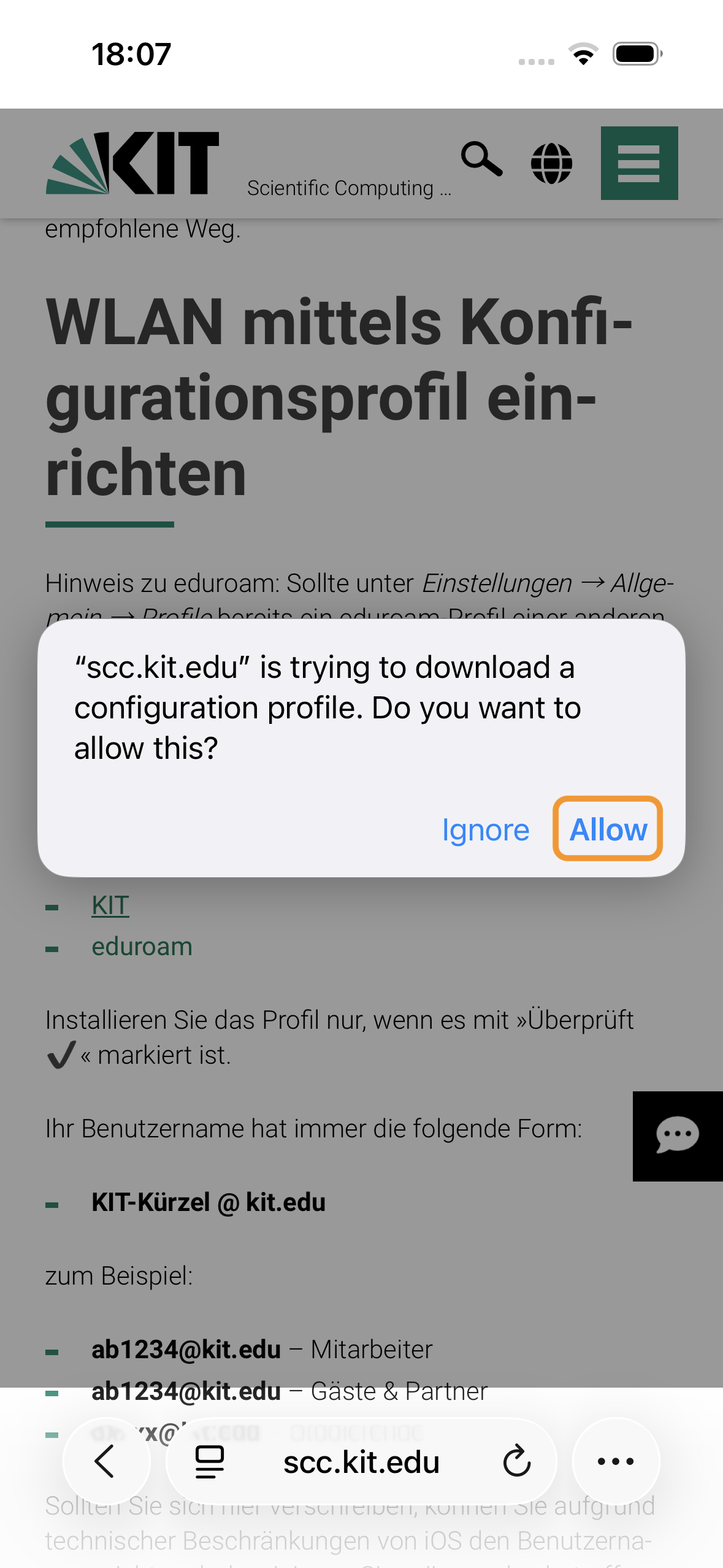
Öffnen Sie diese Webseite mit Safari (dem mitgelieferten Webbrowser) auf ihrem iOS-Gerät. Folgen Sie den passende(n) Links:
-
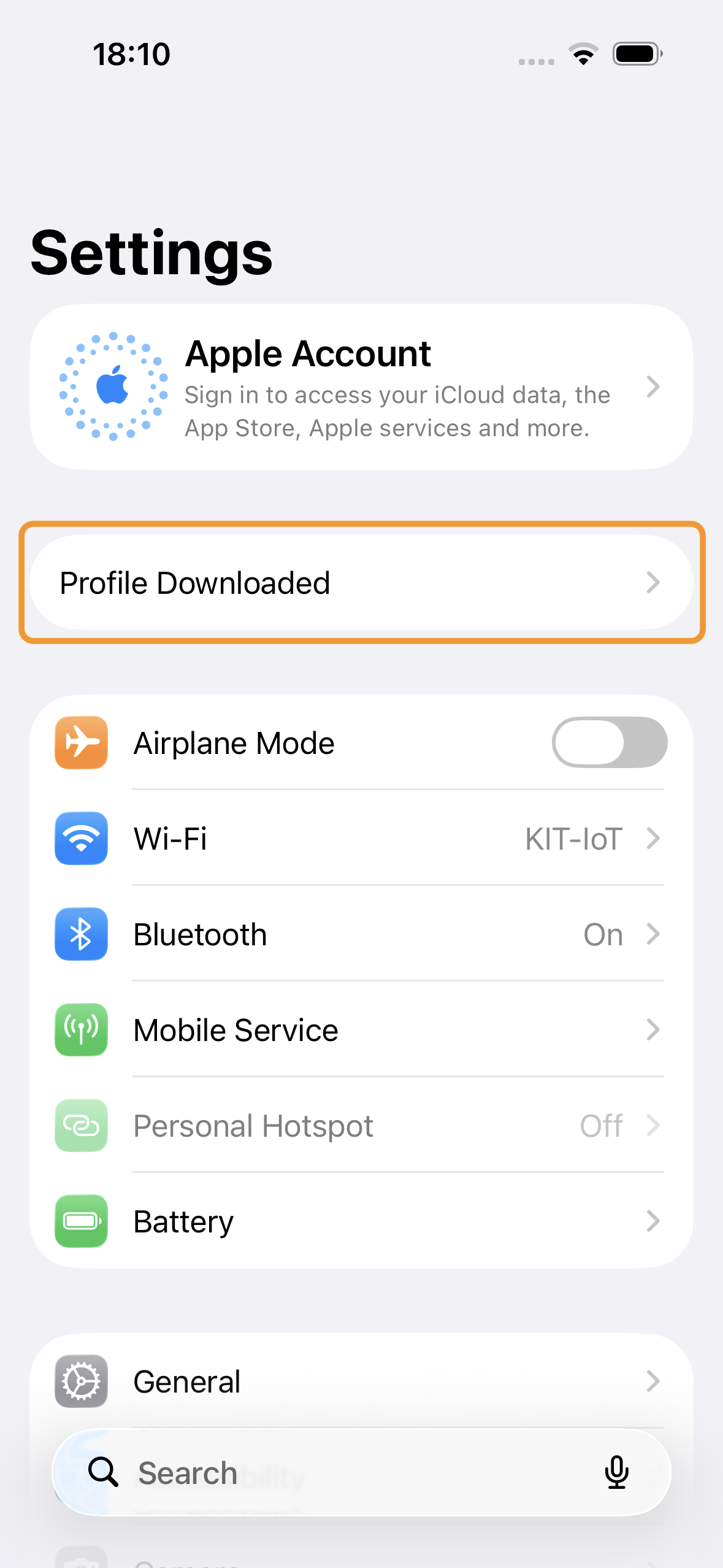
Öffnen Sie die Einstellungen App und wählen Sie den Menüpunkt Profil geladen aus.
-
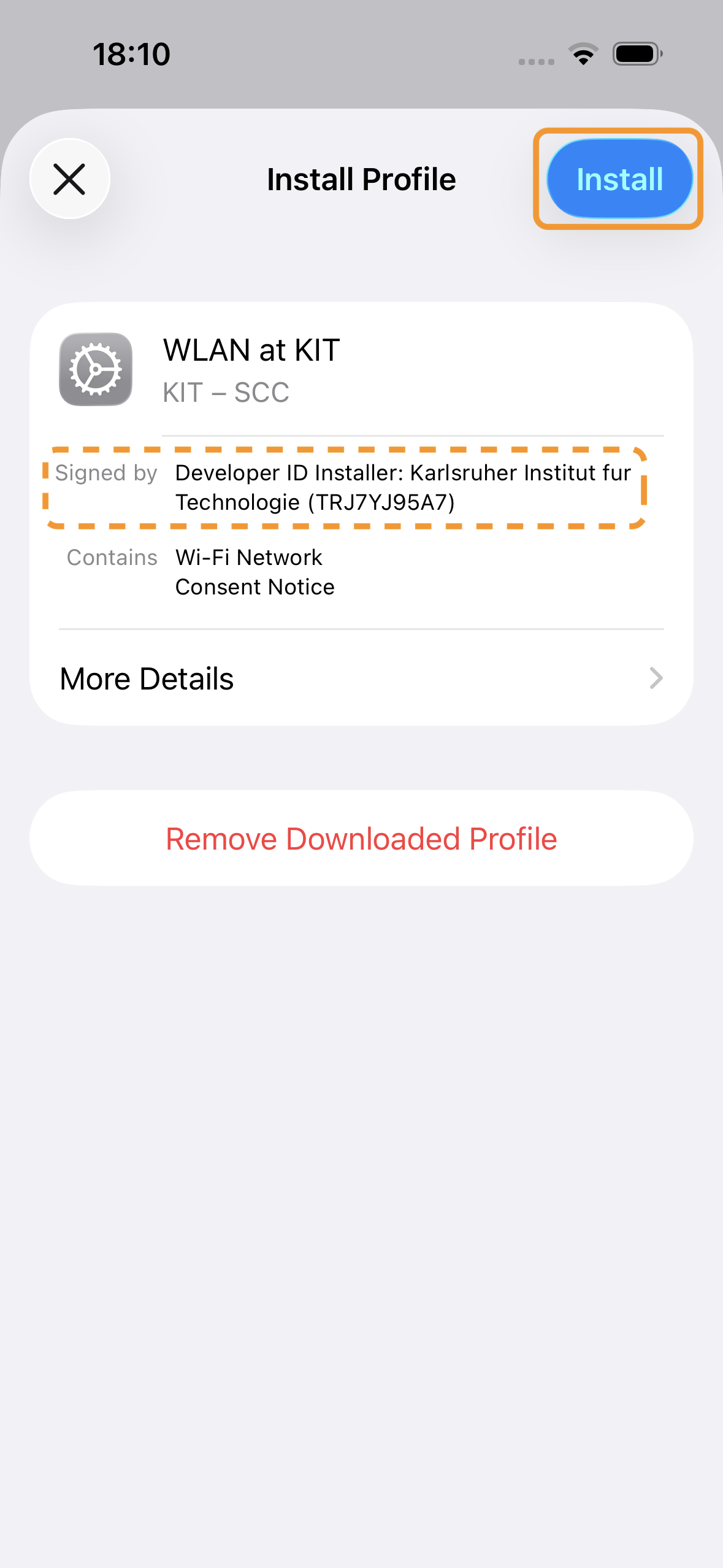
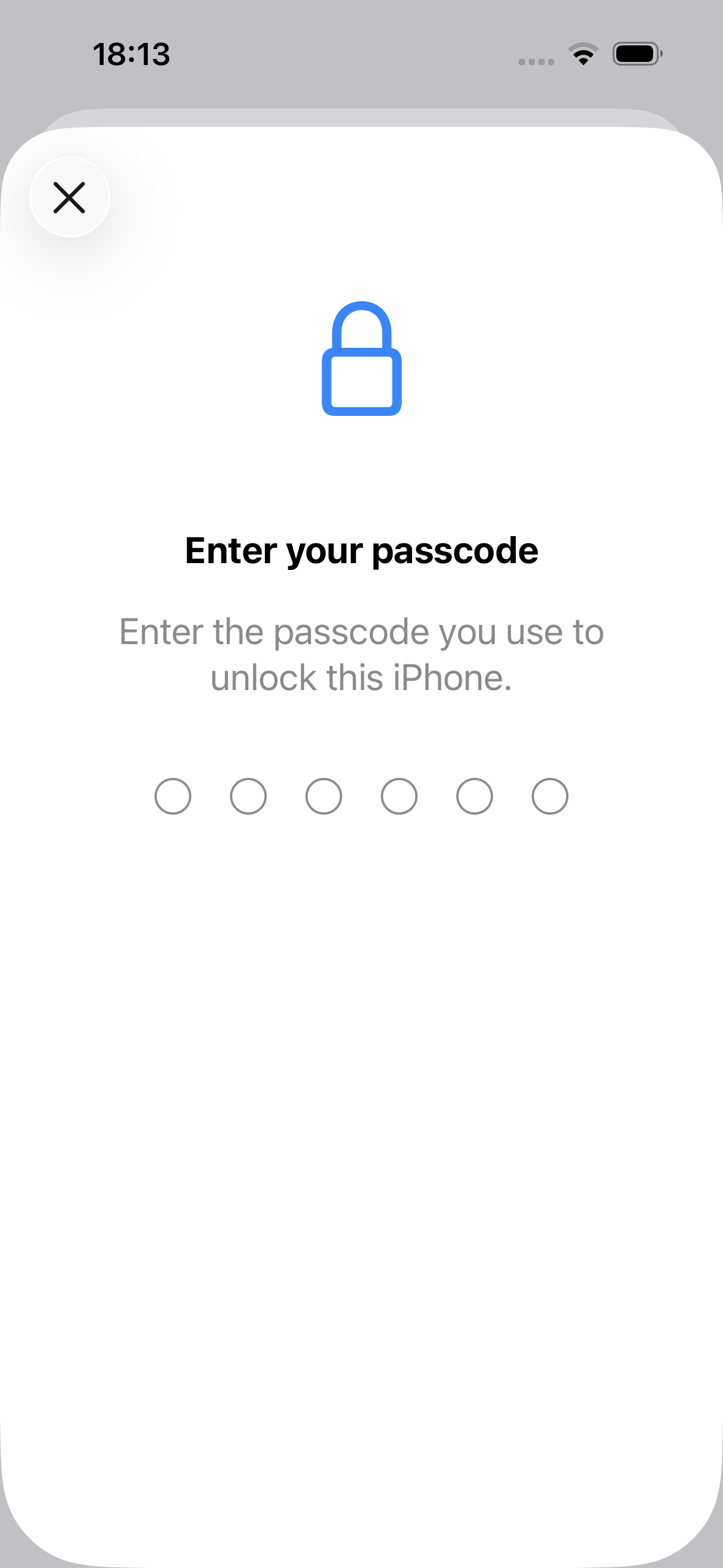
Überprüfen sie, dass das Profil von Karlsruher Institut fur Technologie signiert wurde und wählen Sie den Installieren Button aus und bestätigen die Aktion mit ihrem Passcode.
-
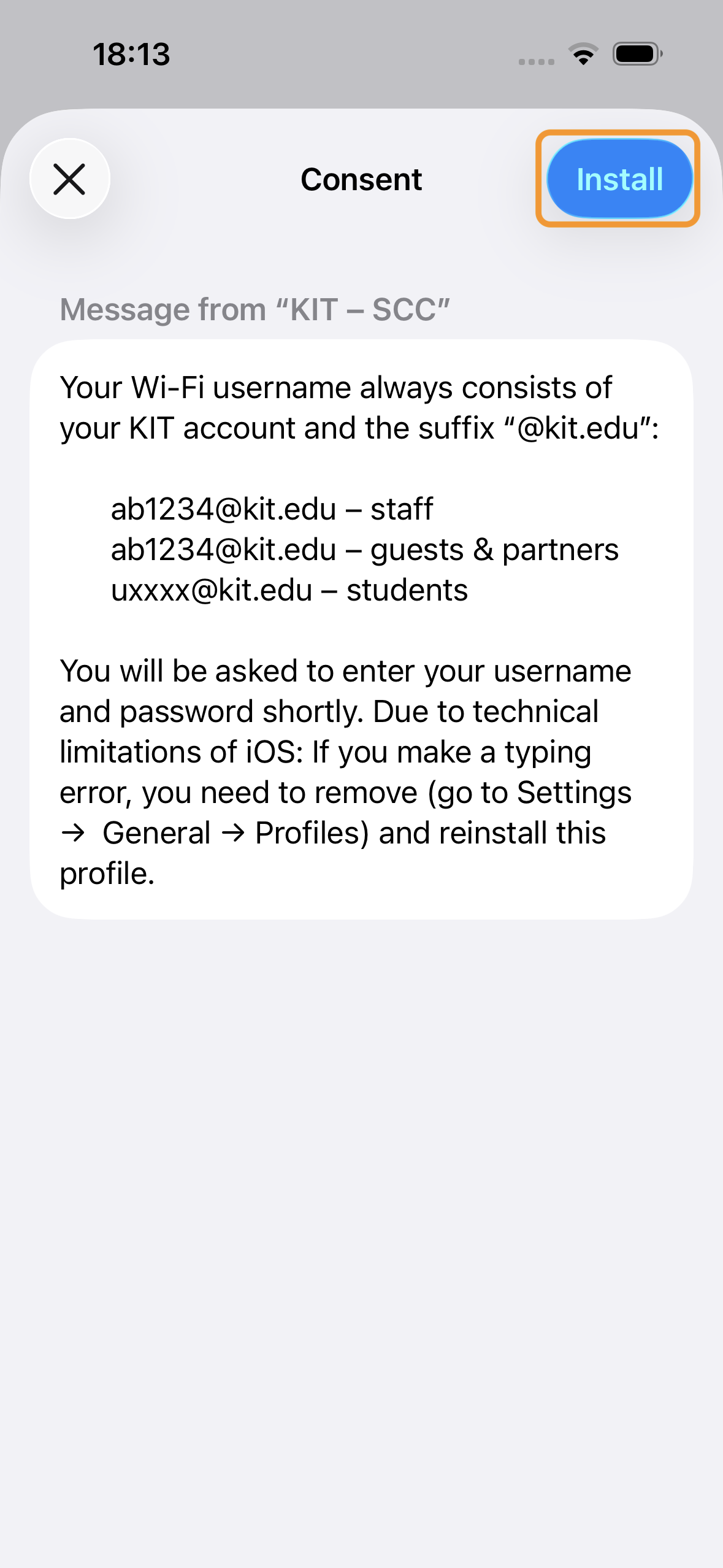
Lesen sie die Informationen zu dem Profil und bestätigen Sie erneut die Installation.
-
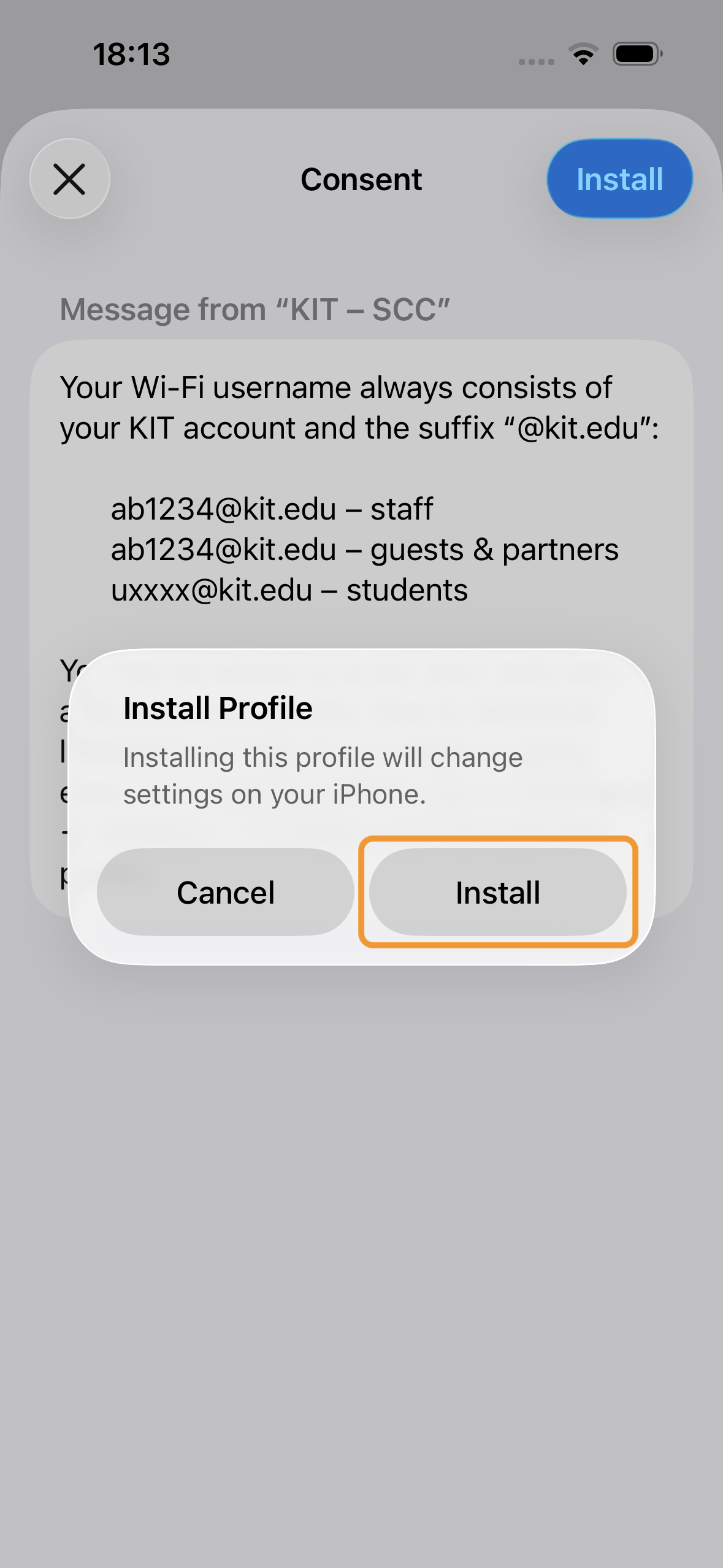
Bestätigen Sie die Installation des Profils erneut.
-
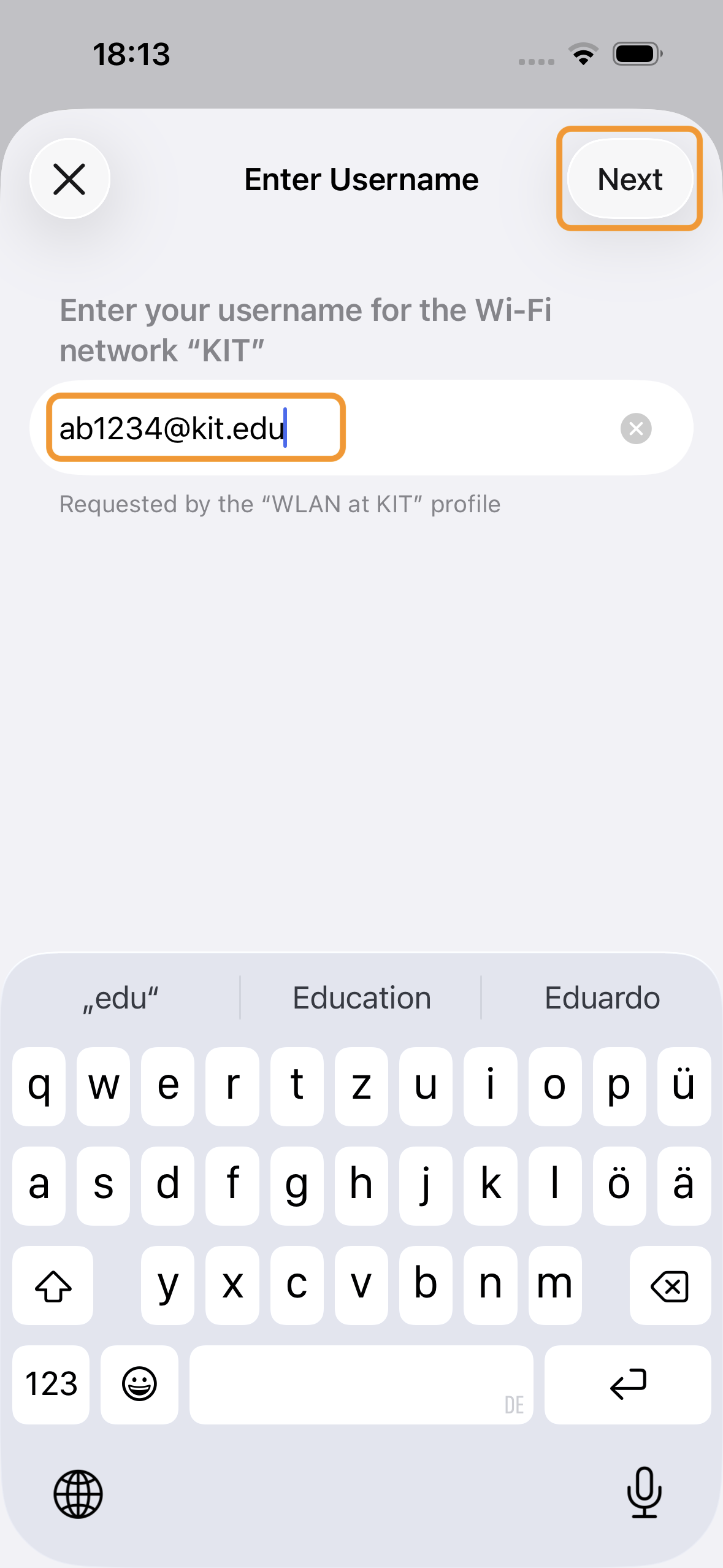
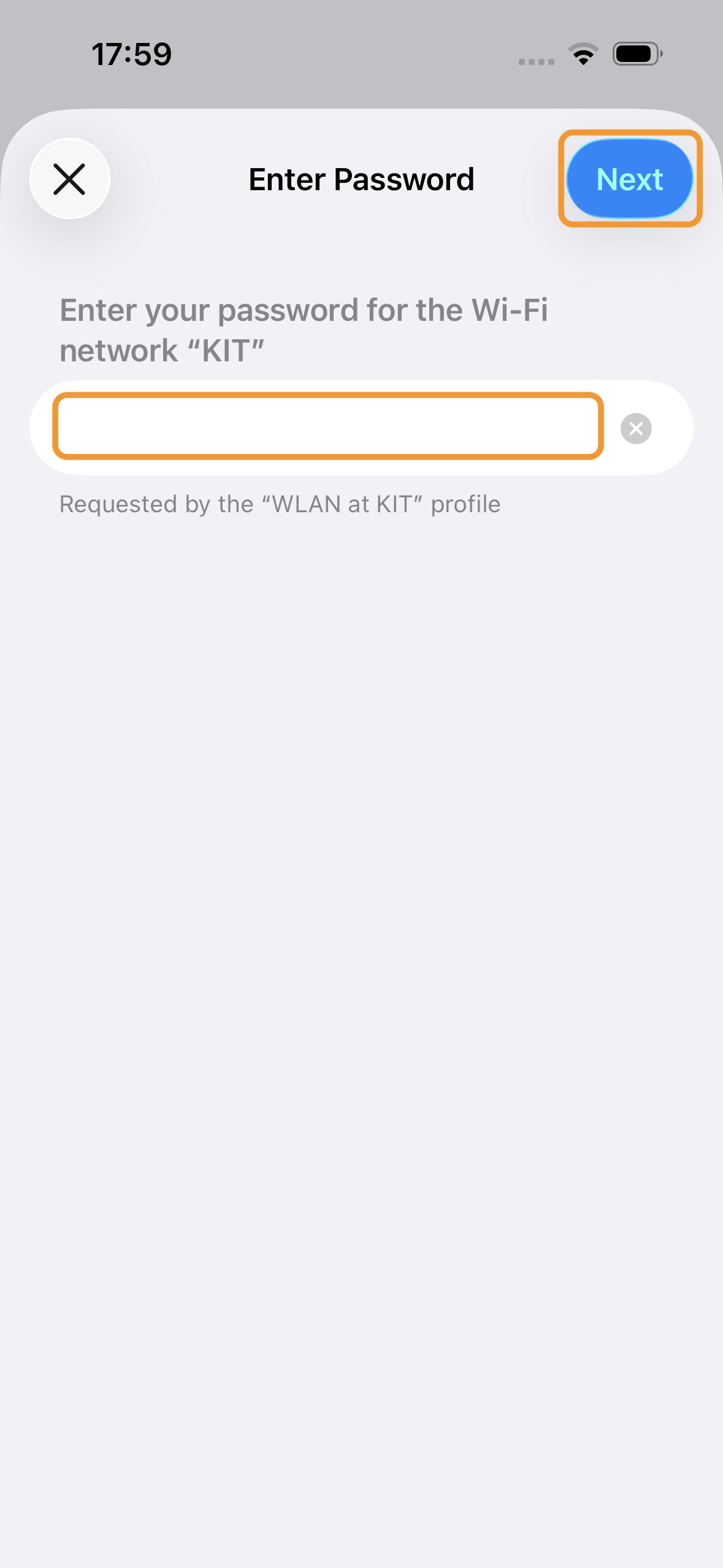
Geben Sie ihren Nutzernamen und Ihr Passwort ein.
Ihr Benutzername hat immer die folgende Form:- KIT-Kürzel@kit.edu
zum Beispiel:
- ab1234@kit.edu – Mitarbeiter / Gäste & Partner
- uxxxx@kit.edu – Studierende
-
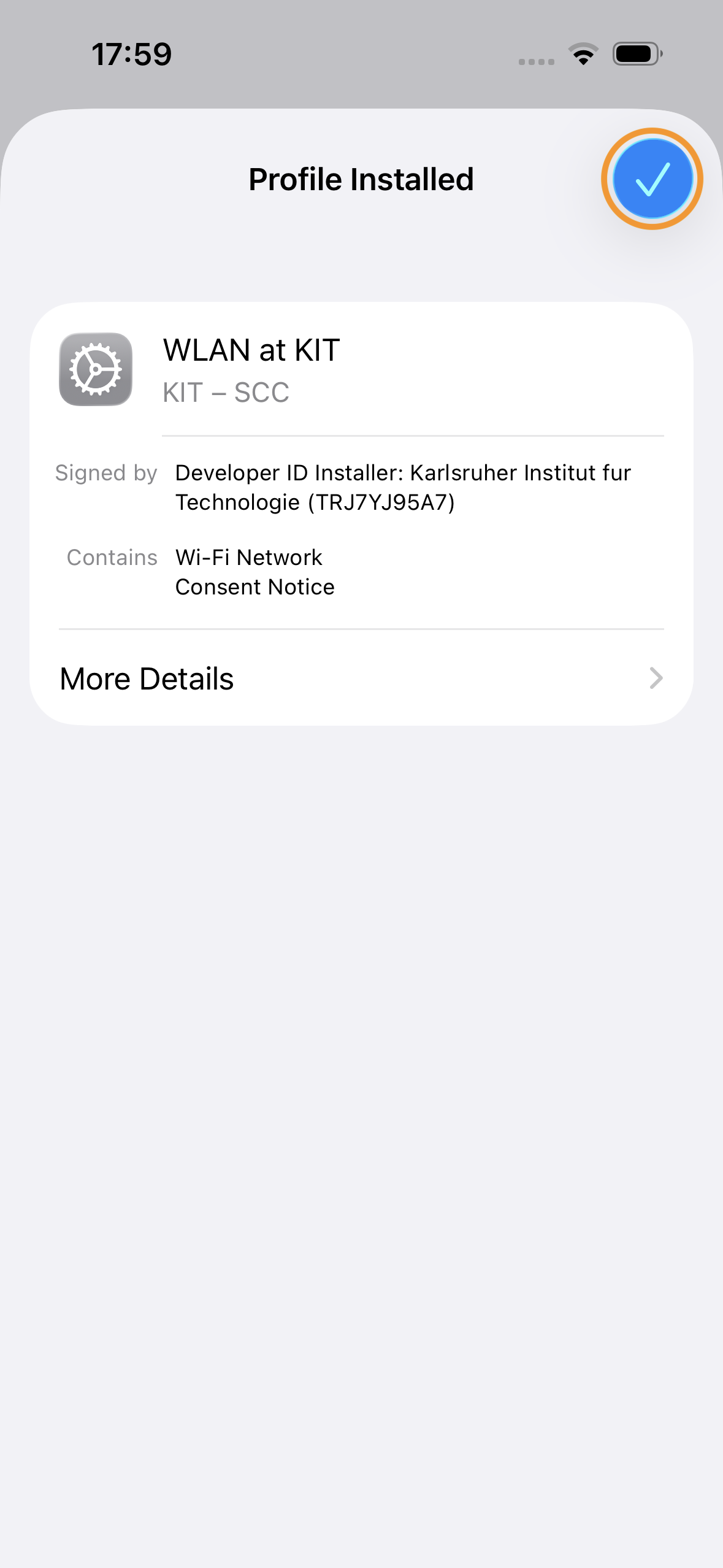
Das Profil wurde erfolgreich installiert. Schließen Sie den Dialog mit dem "Blauen Haken".
-
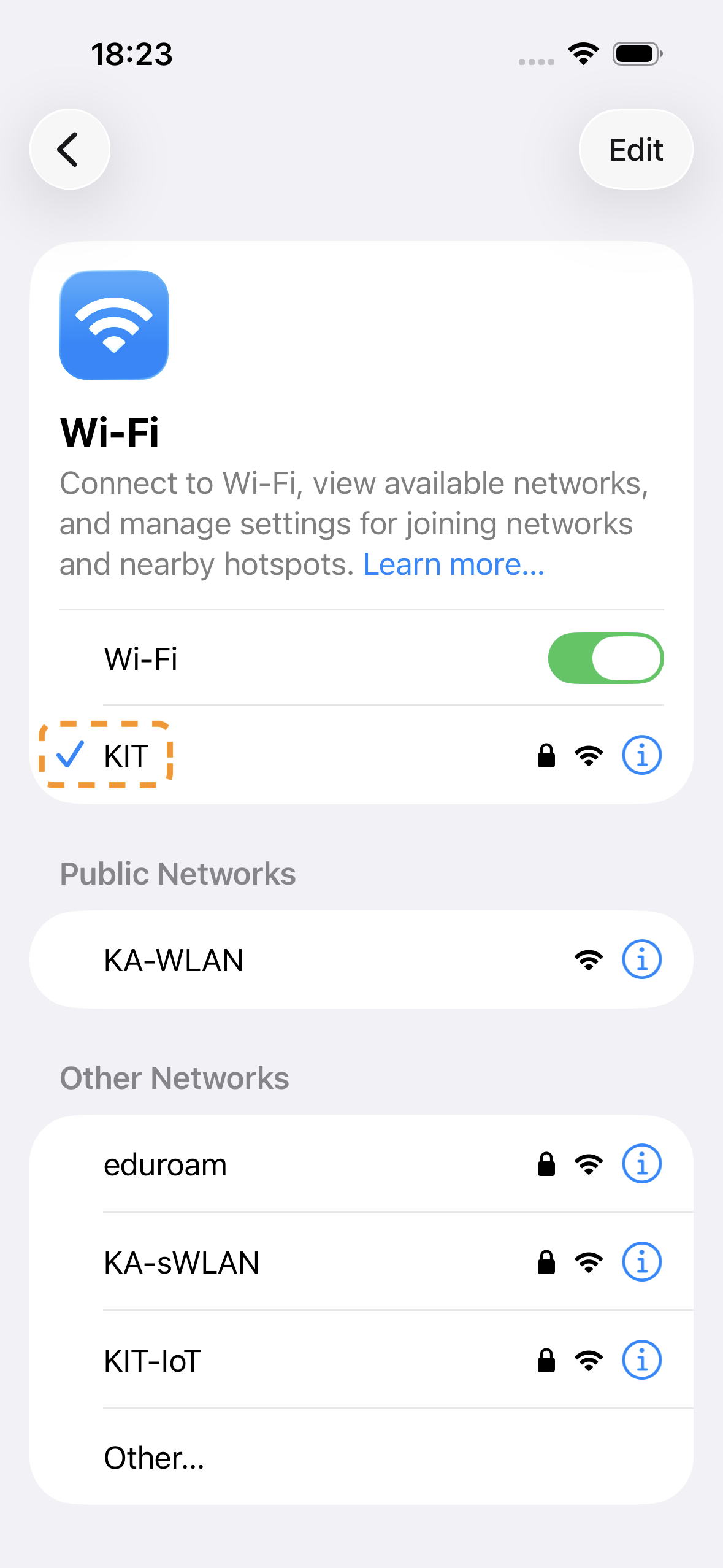
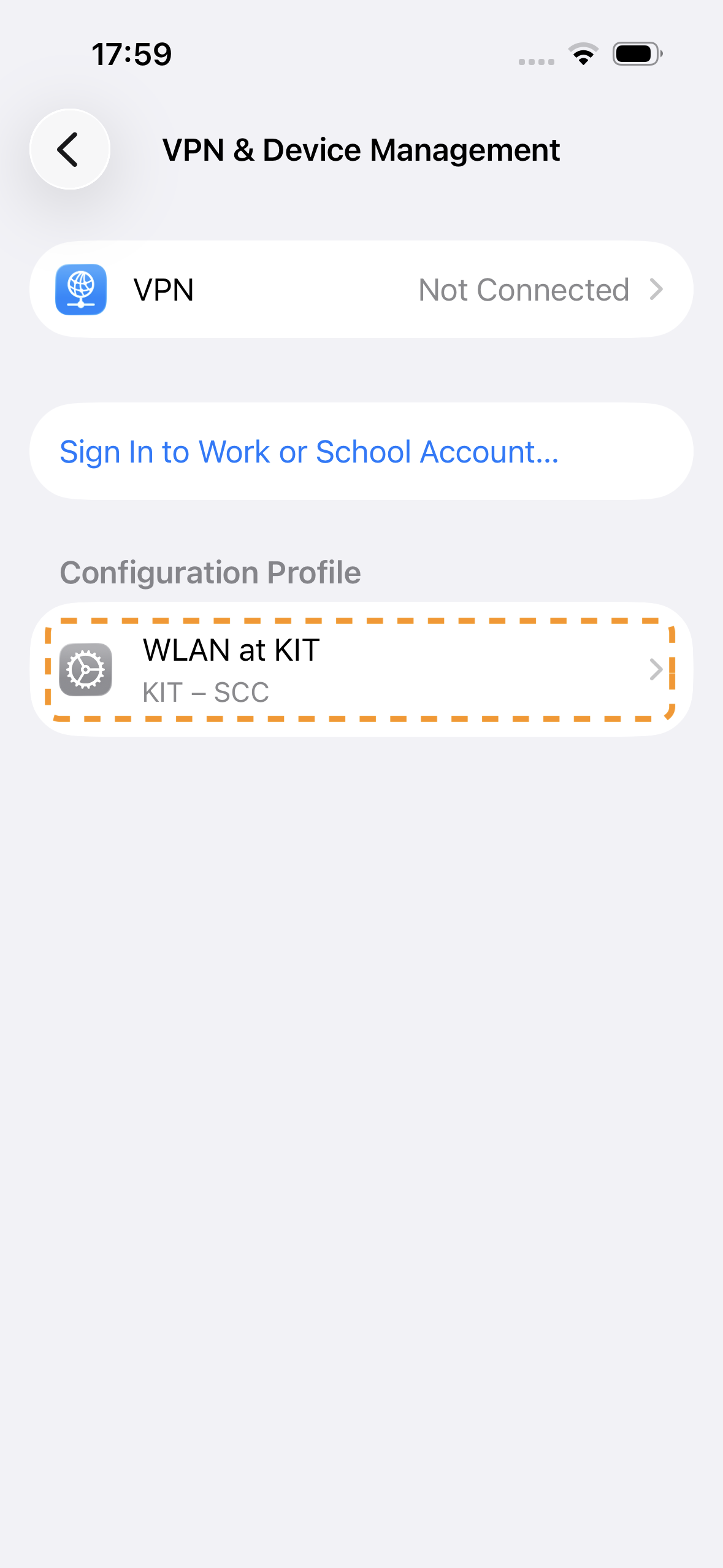
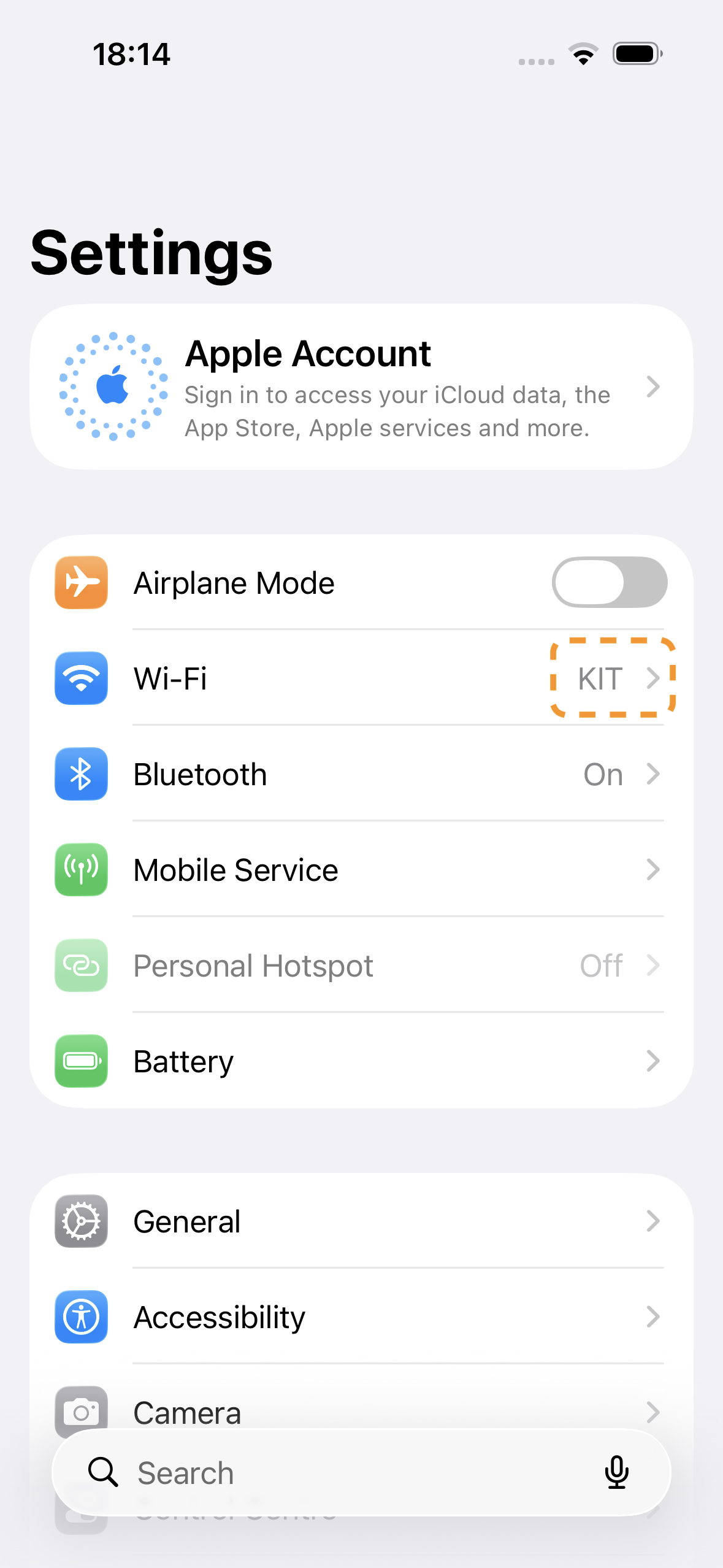
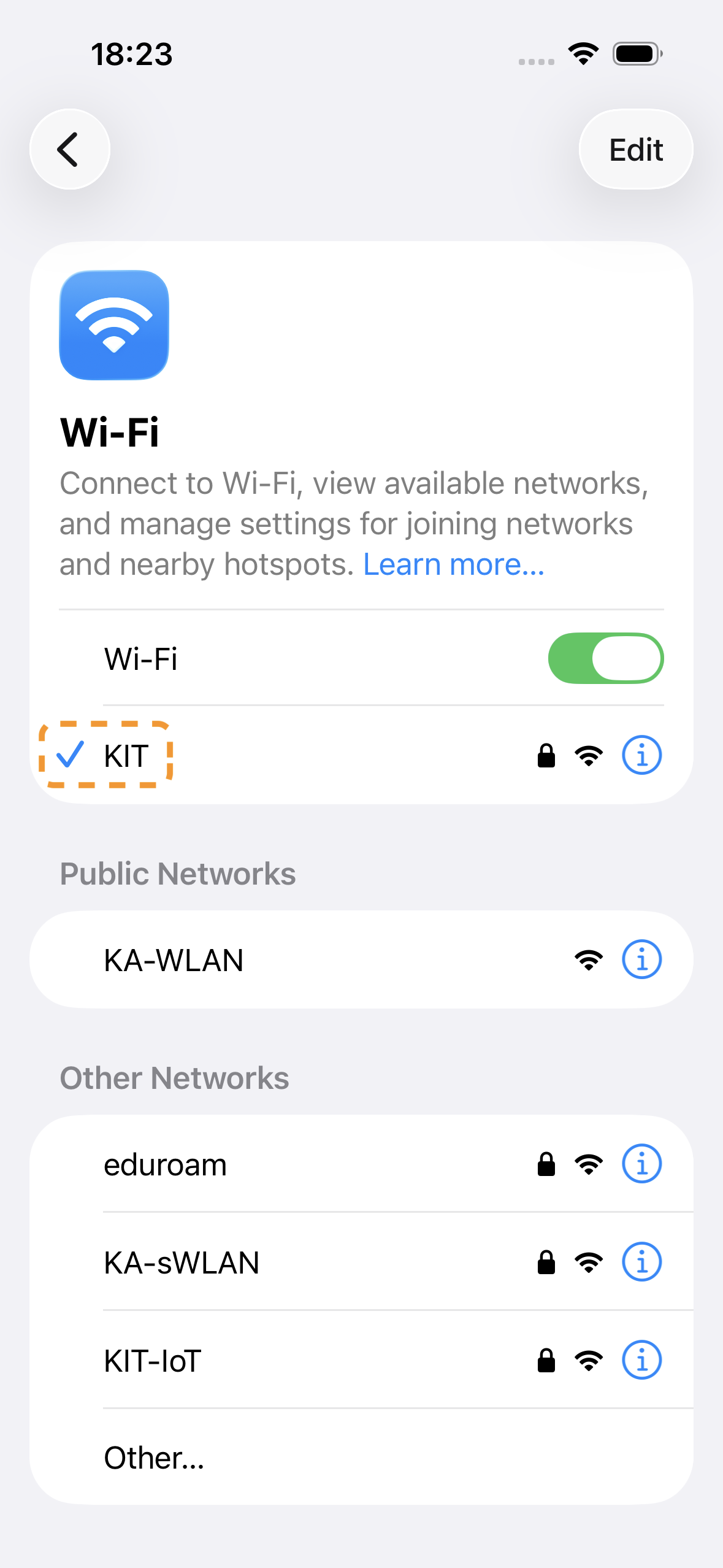
Im Hauptmenü der Einstellungen App sollte nun zu sehen sein, dass das Gerät sich mit dem KIT (oder eduoram) WLAN verbunden hat. Wenn die Verbindung nicht automatisch erfolgt, wählen sie das Netzwerk im WLAN Menü manuell aus. Die Verbindung sollte dann automatisch aufgebaut werden.
WLAN Konfigurationsprofil löschen
Wenn das Konfigurationsprofil gelöscht werden muss können Sie dies mit den folgenden Schritten machen.
-
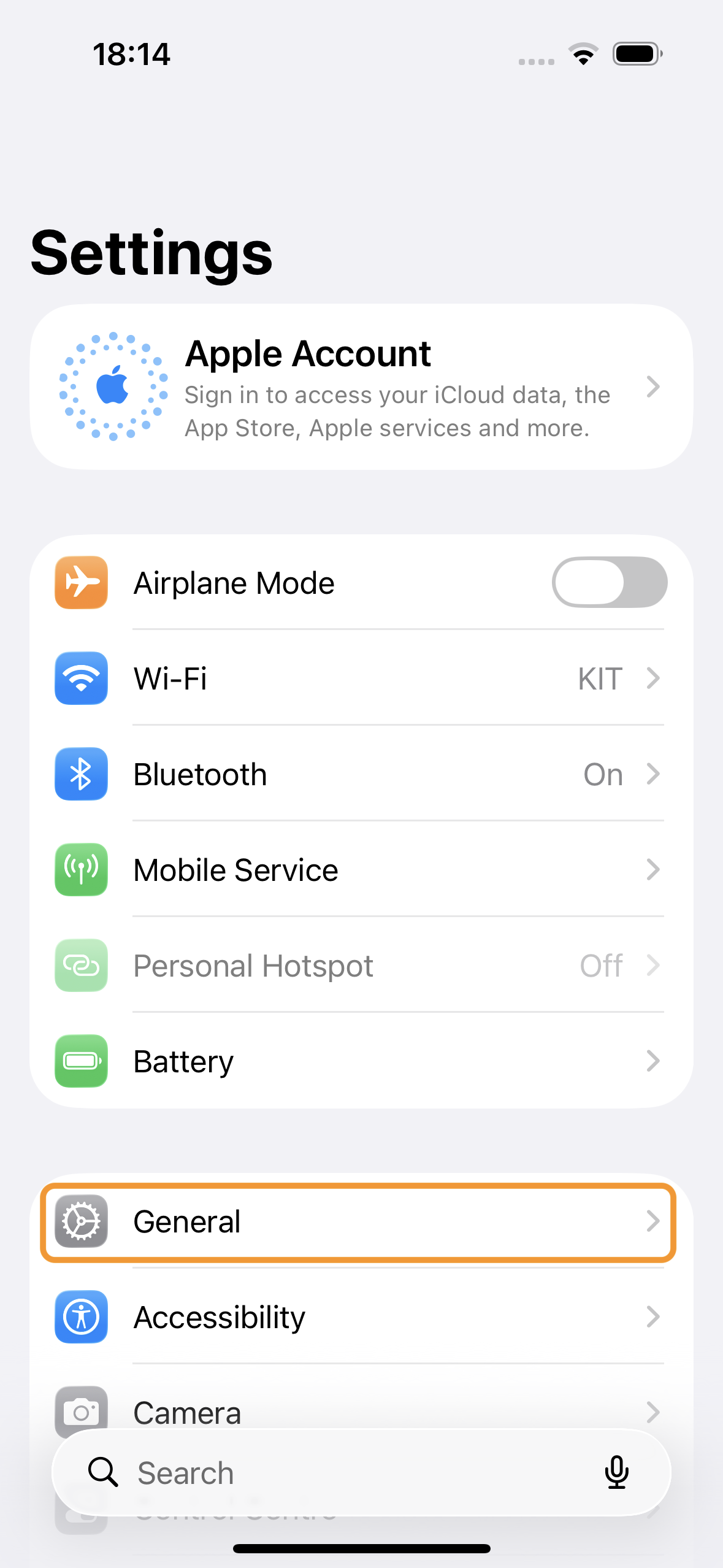
Öffnen sie die Einstellungen App und wählen sie den Menüpunkt Allgemein aus
-
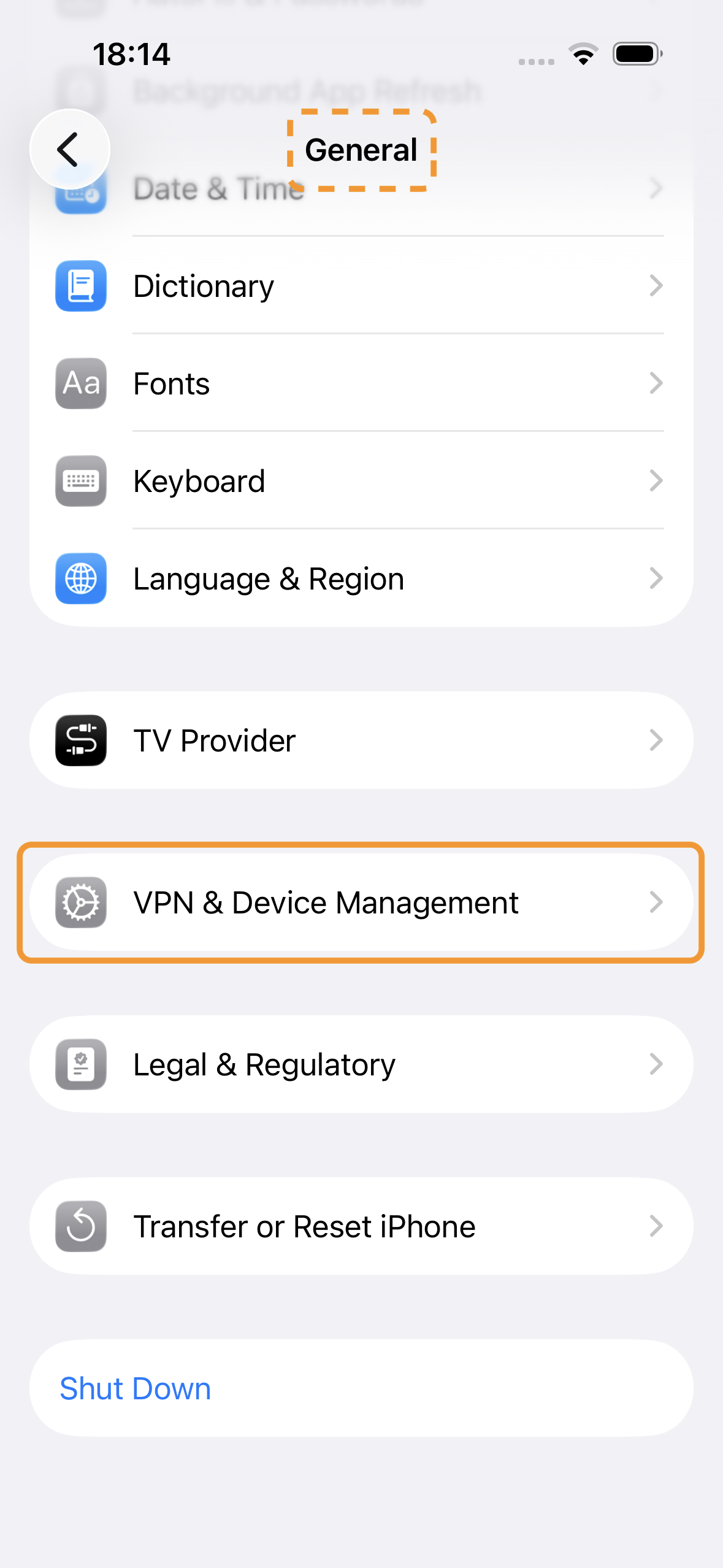
Scrollen Sie nach unten und wählen Sie den Menüpunkt VPN und Geräteverwaltung aus.
-
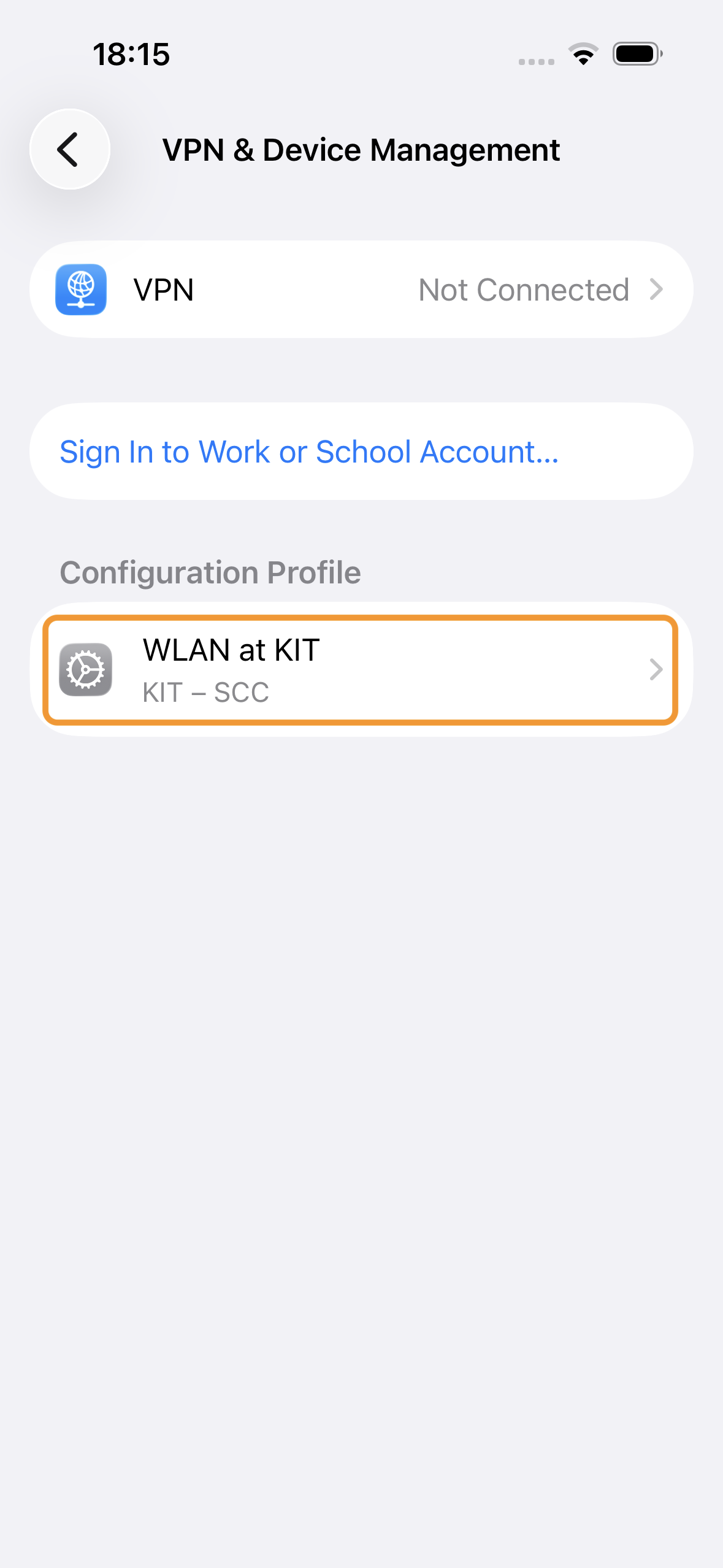
Wählen Sie das Konfigurationsprofil aus, das gelöscht werden soll.
-
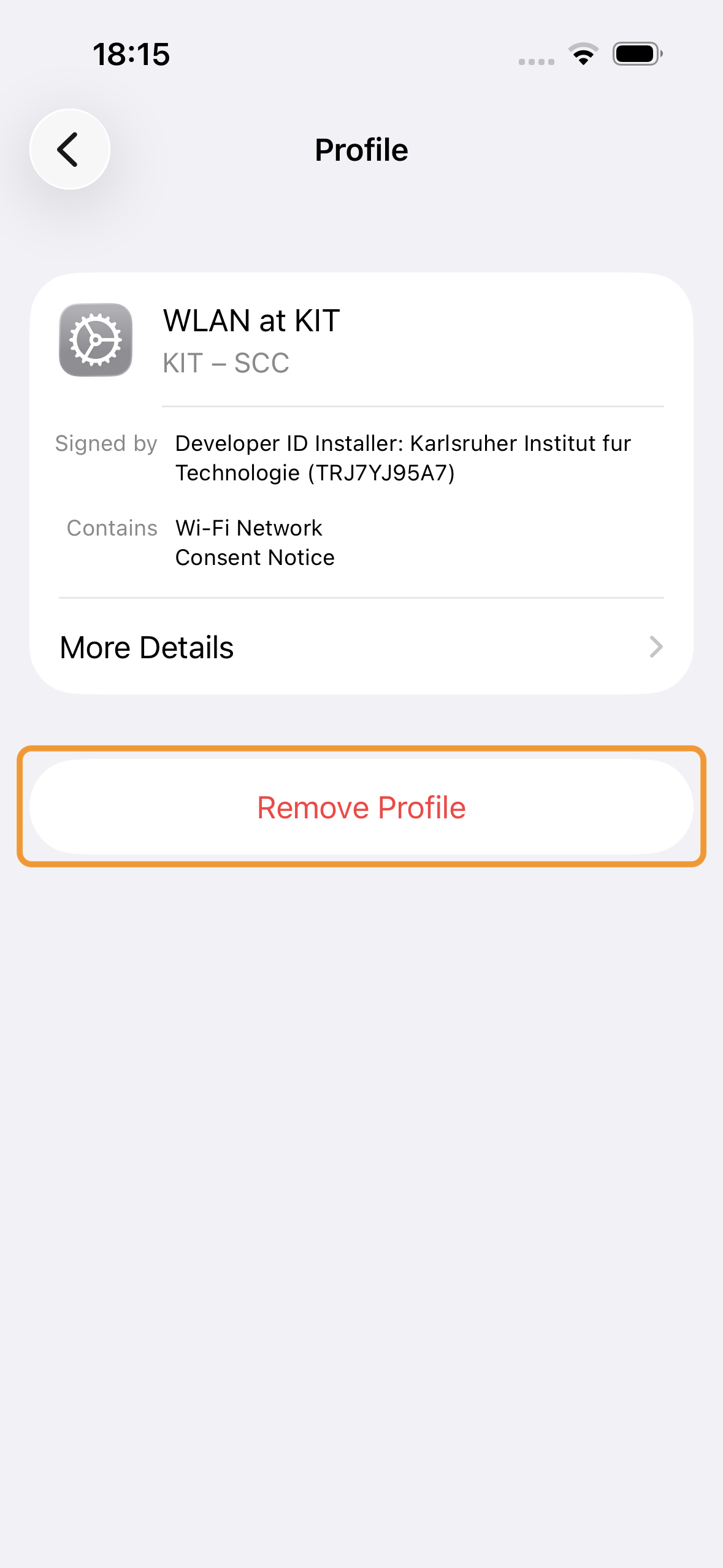
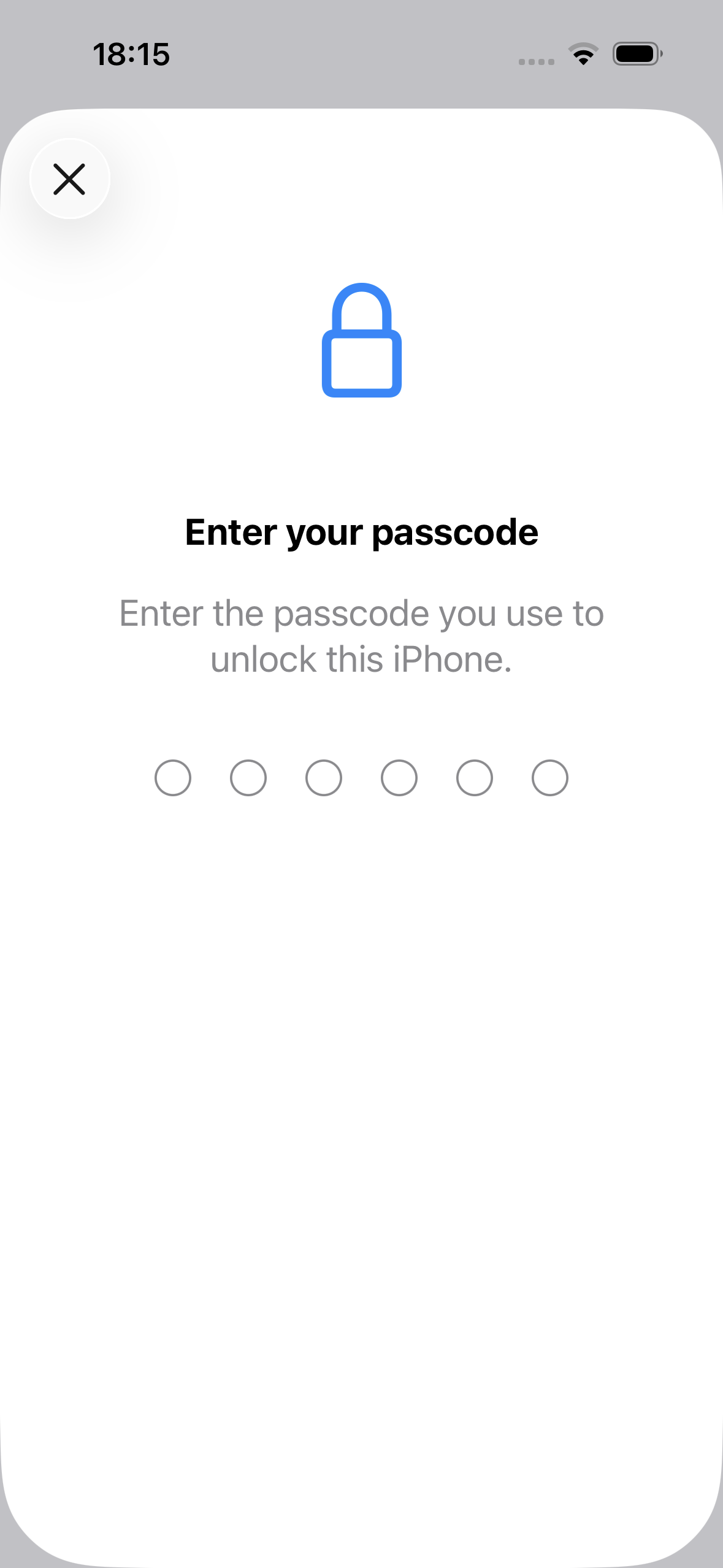
Wählen sie den Profil entfernen Button aus und bestätigen sie die Aktion mit ihrem Passcode.
-
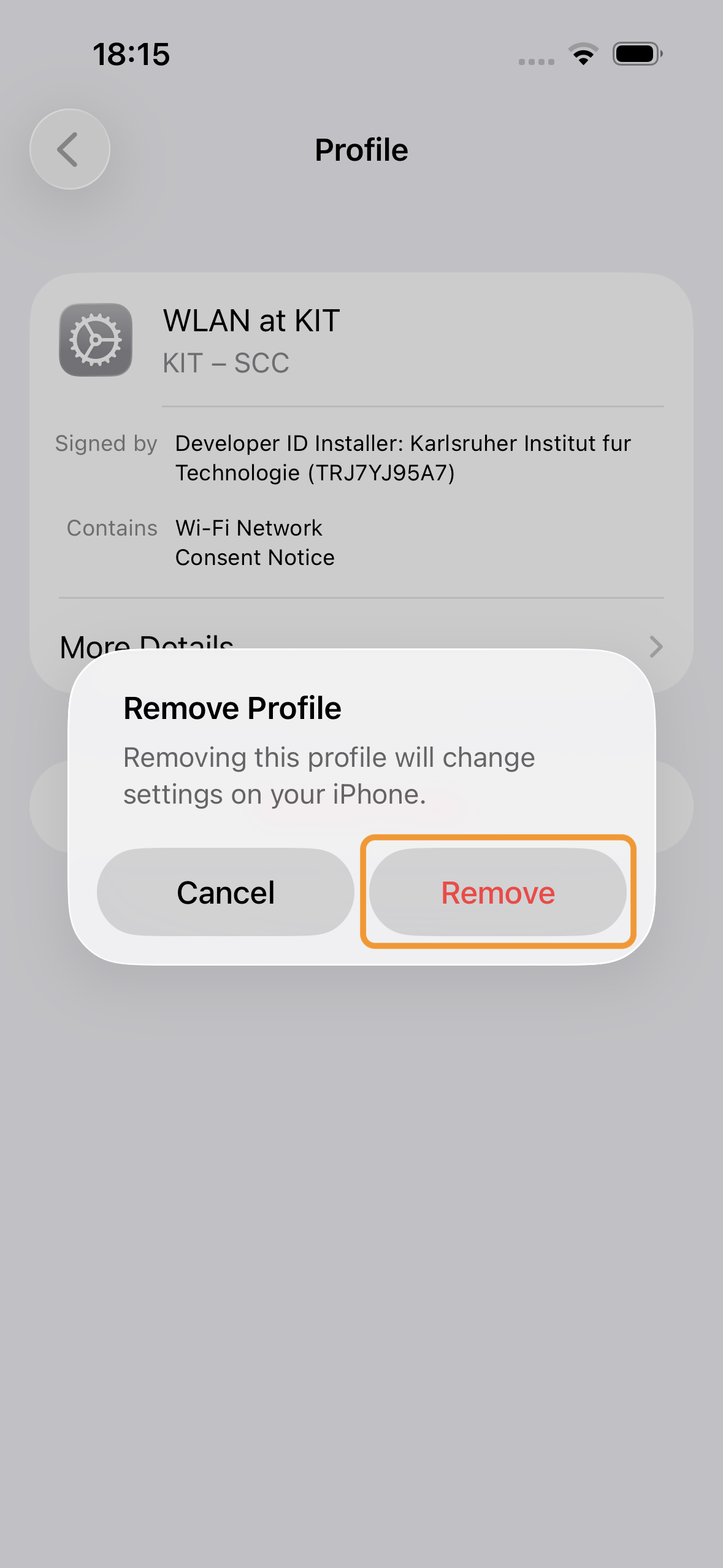
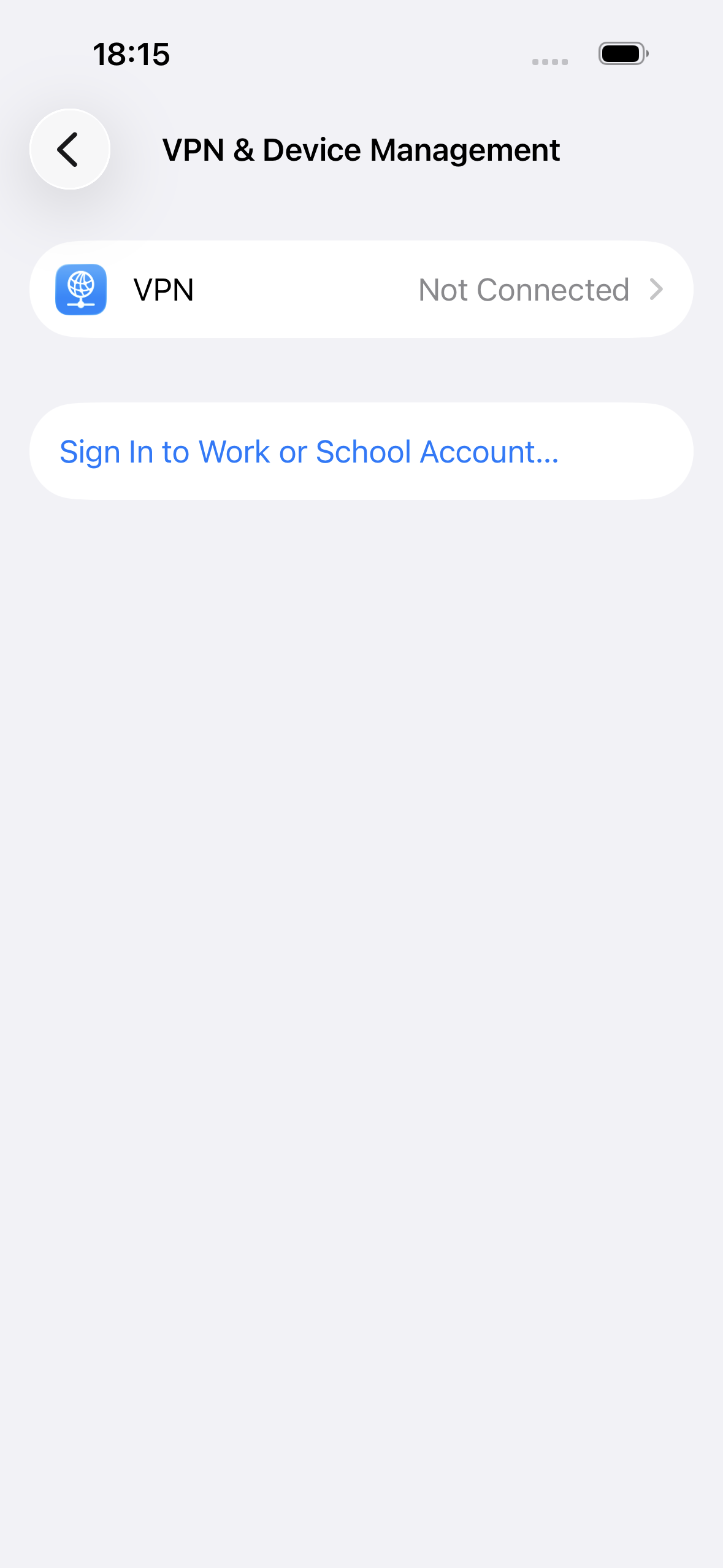
Bestätigen sie das Entfernen des Profils. Das Profil sollte nun erfolgreich entfernt worden sein.
WLAN manuell konfigurieren
Wir raten von der manuellen Konfiguration auf Apple Betriebssystemen ab. Wenn möglich nutzen sie bitte immer die oben beschriebenen Konfigurationsprofile.
Im Folgenden zeigen wir die Authentifizierug bei KIT, die Anmeldung bei eduroam erfolgt analog.
-
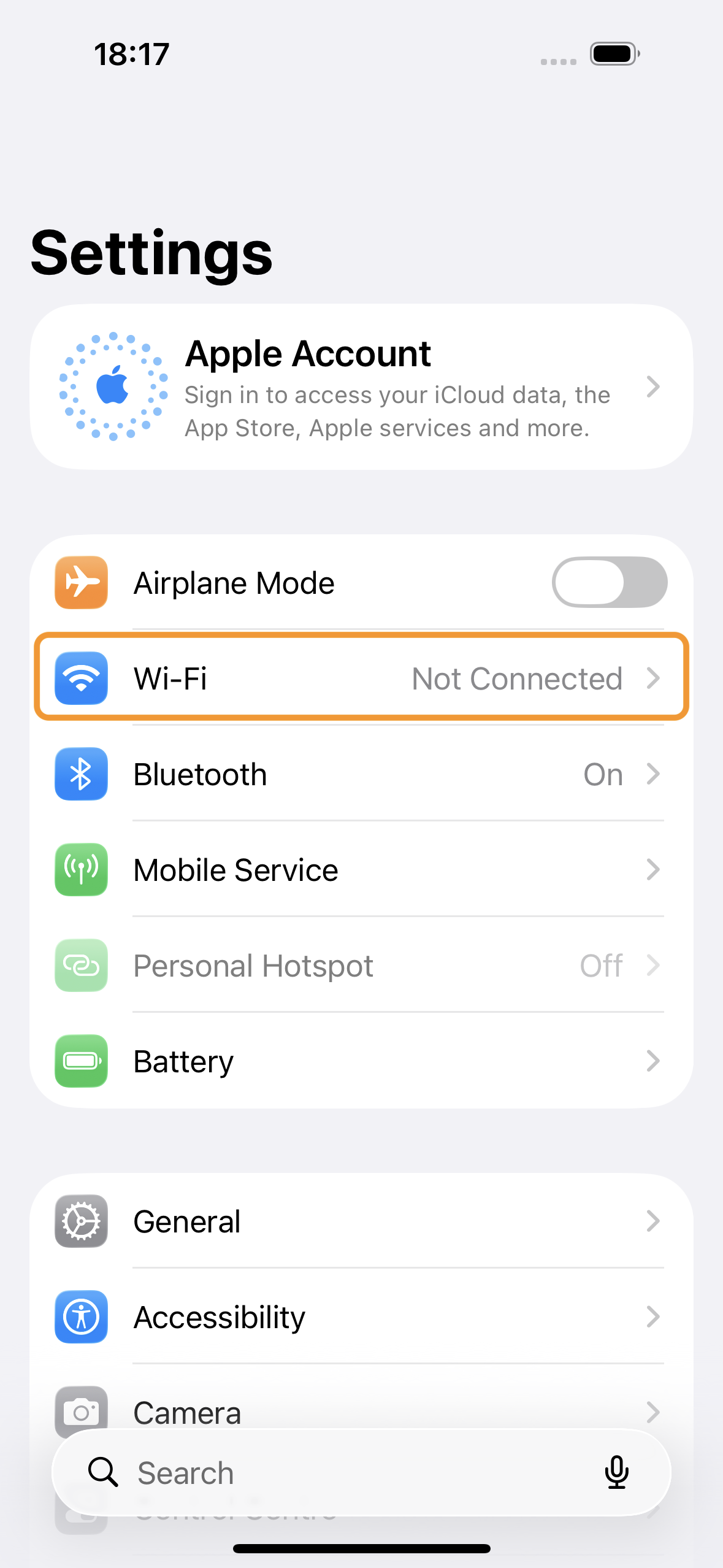
Öffnen Sie die Einstellungen App und wählen sie den Menüpunkt WLAN aus.
-
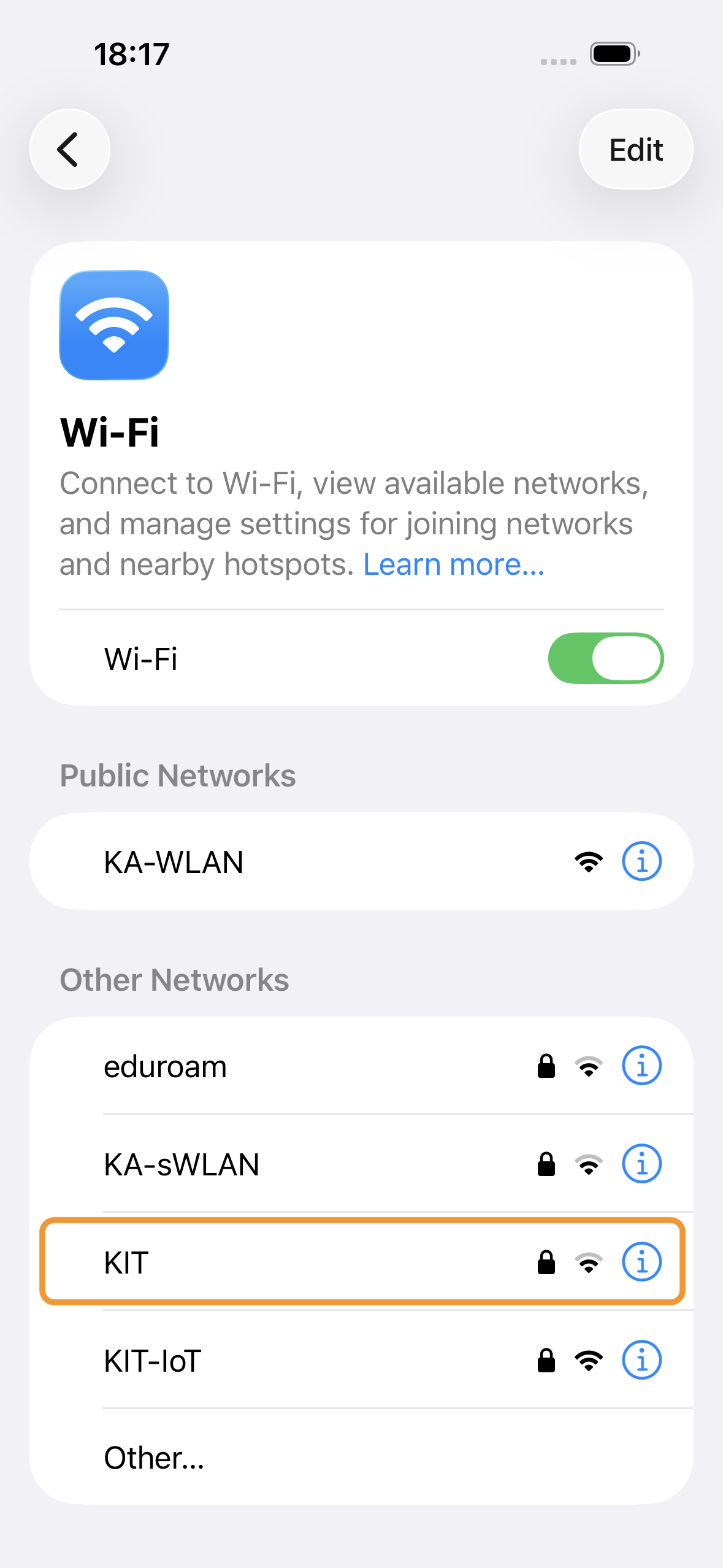
Wählen Sie das Netzwerk aus mit dem Sie sich verbinden möchten.
-
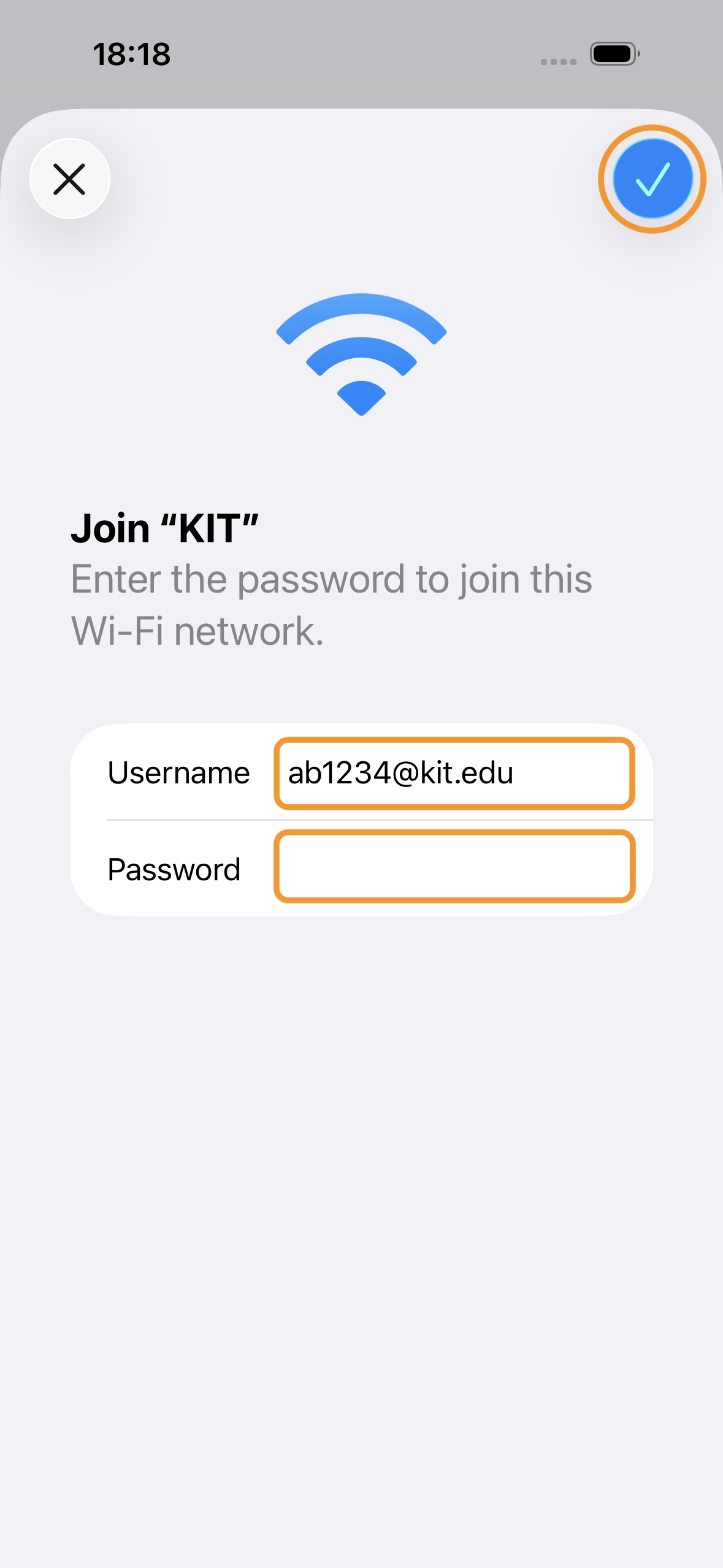
Geben Sie das KIT-Kürzel@kit.edu sowie das Kennwort Ihres KIT-Accounts ein (z.B. ab1234@kit.edu bzw. uxxxx@kit.edu) und bestätigen sie mit dem "Blauen Haken".
-
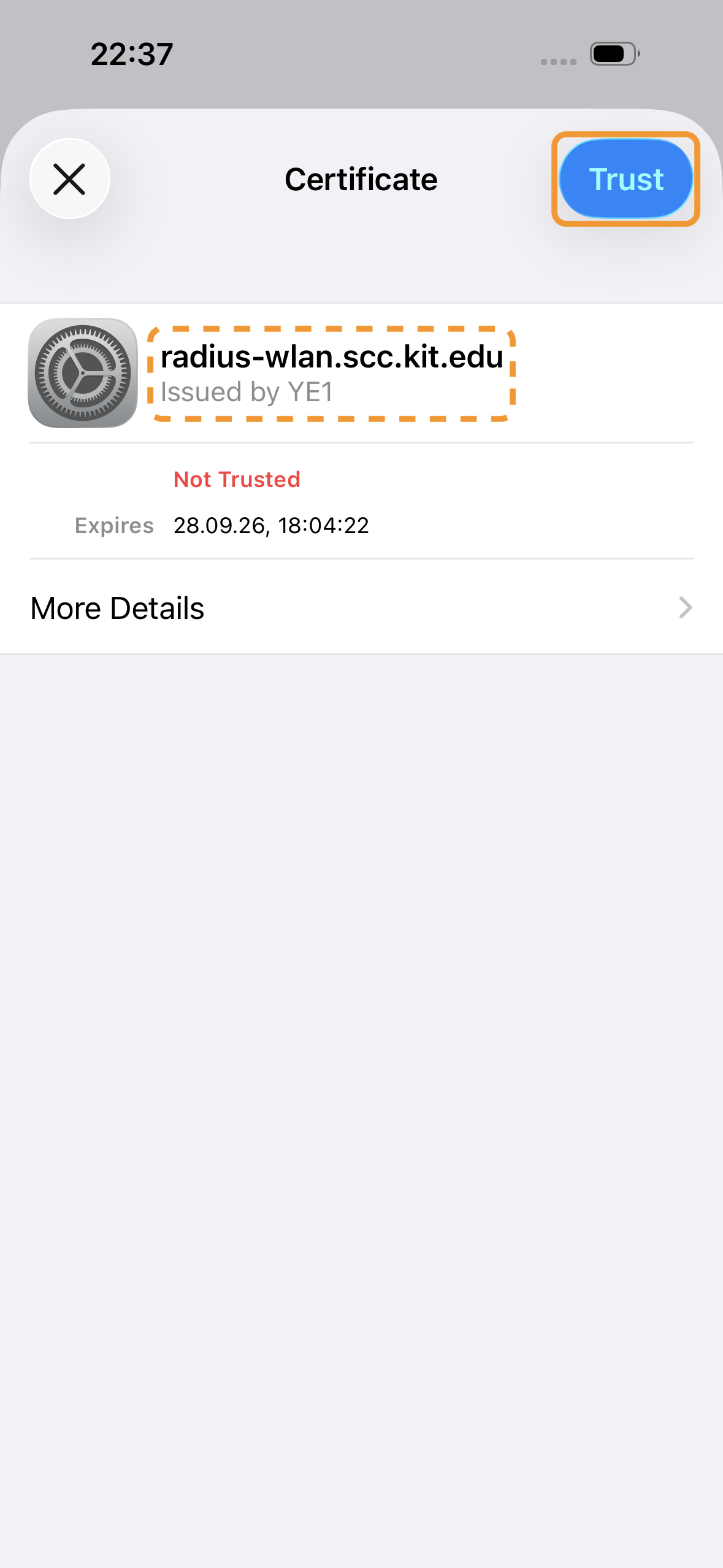
Überprüfen sie das Zertifikat des RADIUS-Servers. Dieses sollte für die Domain radius-wlan.scc.kit.edu von YE1 ausgestellt worden sein. Wenn die Überprüfung erfolgreich war bestätigen Sie den Dialog mit Vertrauen.
-
Ihr Gerät sollte sich nun mit dem eingerichteten Netzwerk verbunden haben.