Allgemeines zu M365-Gastkonten am KIT
Externe Personen, die von Mitarbeitenden am KIT über Ihre Mailadresse eingeladen werden oder Zugriff auf Daten in MS Teams erhalten, bekommen automatisch ein M365-Gastkonto zugewiesen.
Hinweis: Dieses M365-Gastkonto ist nicht mit dem GuP-Konto für Gäste und Partner am KIT zu verwechseln. Das M365-Gastkonto dient lediglich dem Zugang zum M365- Mandanten der KIT-Mitarbeitenden, um gemeinsam in der MS Cloud auf freigegebene Inhalte des KIT zuzugreifen.
Was müssen Personen mit M365-Gastkonto beachten?
Um am KIT auf die gemeinsamen Bereiche zuzugreifen, ist eine Anmeldung an das M365-Gastkonto erforderlich. Das KIT fordert für diese Gastkonten eine Multi-Factor-Authentifizierung (MFA). Unten finden Sie die Anleitungen zum Einrichten der erforderlichen Multifaktor-Authentifizierung und zur Anmeldung mit M365-Gastkonto. Je nachdem mit welchem Microsoft Konto die eingeladenen externen Personen sich in der MS Cloud anmelden, gibt es dort unterschiedliche Schritt für Schritt Anleitungen.
Wie meldet sich eine externe Person am M365-Gastkonto an?
Falls unklar ist, ob der eingeladene Gast ein Microsoft-Konto hat oder nicht, helfen folgende Prüfungen:
| Anmeldung an ... | Gastkonto ohne Microsoft-Konto | Gastkonto mit persönlichem Microsoft-Konto | Gastkonto mit Microsoft-Geschäftskonto einer anderen Organisation |
| myaccount.microsoft.com | Anmeldung NICHT möglich | Anmeldung NICHT möglich | Anmeldung möglich |
| account.microsoft.com | Anmeldung NICHT möglich | Code-Anforderung zum Anmelden möglich | Anmeldung möglich |
| Weiter mit Anleitungen | "...ohne MS Konto" | "... mit persönlichen MS Konto" | "...mit MS Geschäftskonto" |
MFA einmalig für M365-Gastkonto einrichten
Hier finden Sie die Anleitungen für das Einrichten der Multifaktor-Authentifizierung am KIT für M365-Gastkonten.
MFA mit Microsoft Geschäftskonto
Als Mitglied eines anderen Mandanten ist der externe Kollege bereits in Teams angemeldet.
- Nach Annahme der Einladung in den neuen Mandanten kann man über den Bobbel rechts oben den Mandanten wechseln.
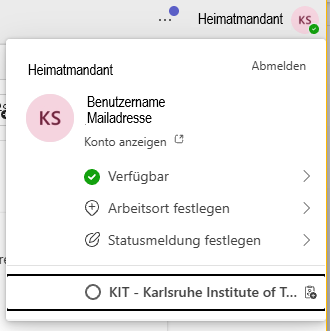
- Nach dem Auswählen von KIT kommt:
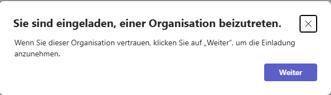
- Bei der ersten Anmeldung muss die Nutzung der angegebenen Daten bestätigt werden:
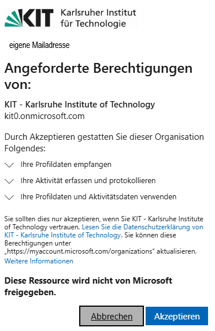
- Da beim KIT für Gäste MFA (Multi-Faktor-Authentifizierung) verlangt wird, muss dieses nun eingerichtet werden.
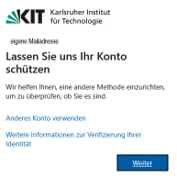
- Microsoft schlägt in der Regel den MS Authenticator vor.
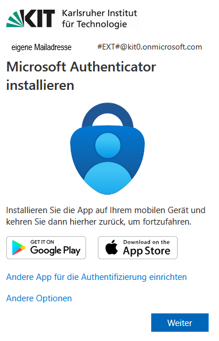
- Das Konto muss in der App eingerichtet werden
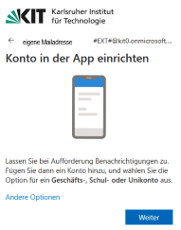
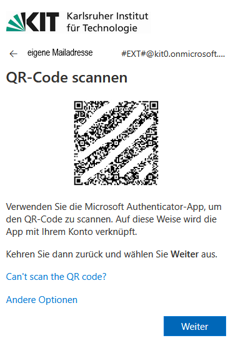
- Der erste Anmeldetest mit MFA:
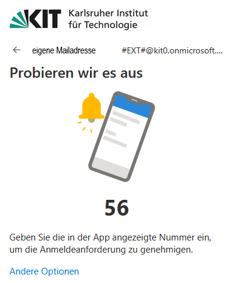
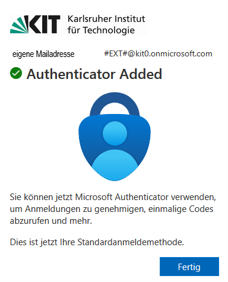
- Nun sollte das Team, in das dieses Konto eingeladen wurde, zu sehen sein.
Mit persönlichem Microsoft Konto
Der Gast verwendet den in der Einladungsmail angegebenen Link zum Team.
- Bei der ersten Anmeldung muss die Nutzung der angegebenen Daten bestätigt werden:
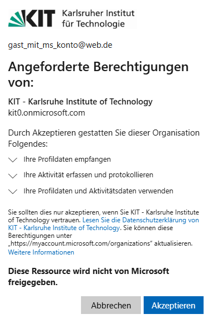
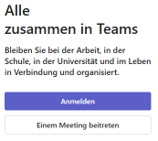
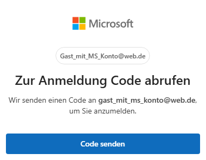
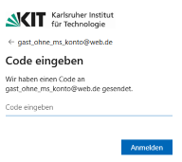
- Die Mail mit dem Code wird an die Mailadresse des Gastes gesendet. Im Folgefenster muss dieser Code angegeben werden.
- Dann geht es weiter:
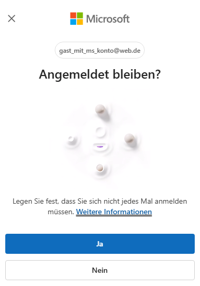
- Da beim KIT für Gäste MFA (Multi-Faktor-Authentifizierung) verlangt wird, muss dieses nun eingerichtet werden.
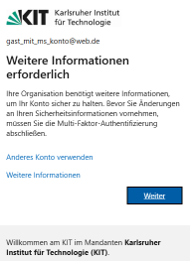
- Microsoft schlägt in der Regel den MS Authenticator vor.
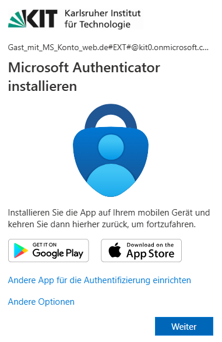
- Das Konto muss in der App eingerichtet werden:
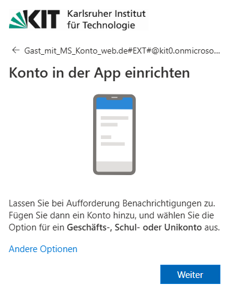
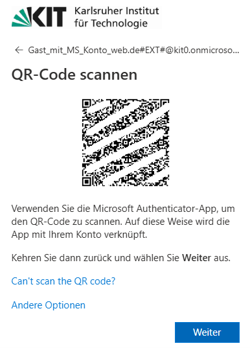
- Nach dem Scannen und somit Einrichten des MFA für dieses Konto auf dem Smartphone: Weiter
- Der erste Anmeldetest mit MFA
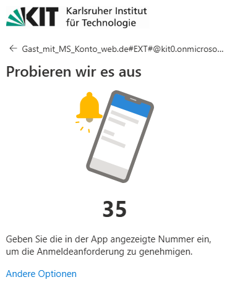
- Die Zahlen müssen entsprechend auf dem Smartphone angegeben werden.
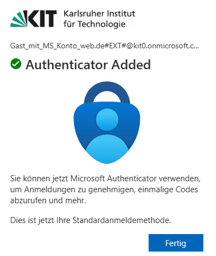
- Hiermit ist die Einrichtung des MFA beendet.
- Es folgt eine neue Anmeldung bei Teams mit MFA
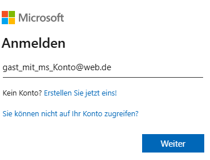
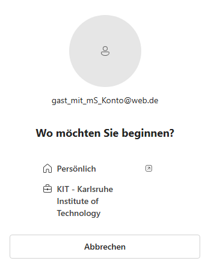 "KIT – Karlsruhe Institute of Technology" anklicken
Nun sollte das Team, in das dieses Konto eingeladen wurde, zu sehen sein.
MFA ohne Microsoft Konto
Der Gast verwendet den in der Einladungsmail angegebenen Link zum Team.
- Er erhält folgendes Fenster:
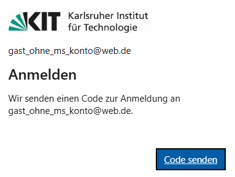
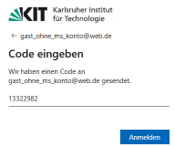
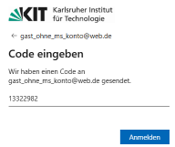
Es wird eine Mail mit dem Code an die Mailadresse gesendet -
Dieser wird im folgenden Fenster angegeben
-
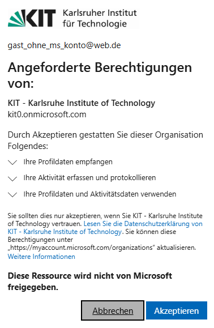
Bei der ersten Anmeldung muss die Nutzung der angegebenen Daten bestätigt werden
-
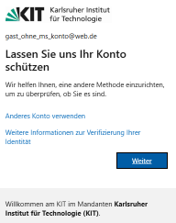
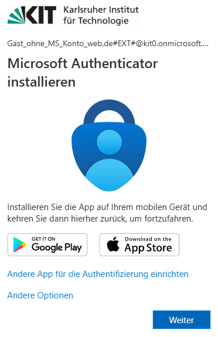
Da beim KIT für Gäste MFA (Multi-Faktor-Authentifizierung) verlangt wird, muss dieses nun eingerichtet werden.
-
Microsoft schlägt in der Regel den MS Authenticator vor.
-
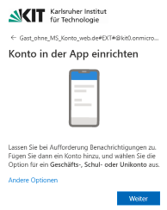
Das Konto muss in der App eingerichtet werden:
-
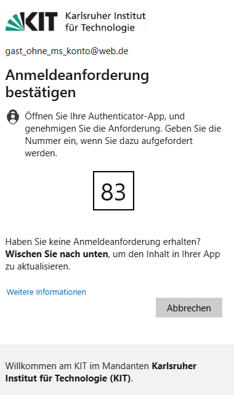
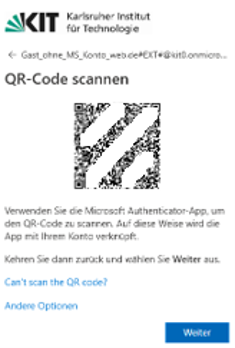
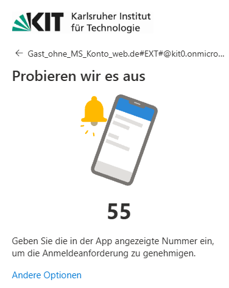
Der erste Anmeldetest mit MFA
Nun sollte das Team, in das dieses Konto eingeladen wurde, zu sehen sein.
Anmeldung nach MFA-Einrichtung
Hier finden Sie die Anleitungen für das Anmelden mit der eingerichteten Multifaktor-Authentifizierung am KIT für Gastkonten.
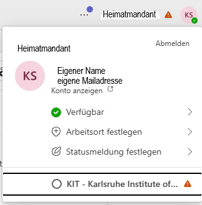
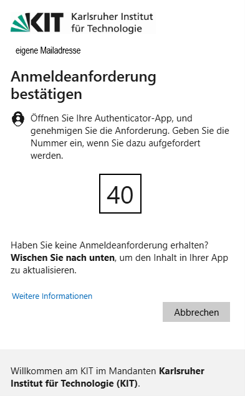
Anmeldung mit persönlichem Microsoft Konto
Nach Angabe des Kontos im Anmeldefenster kommt
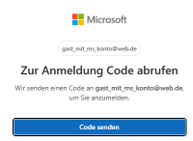
Nach Klick auf "Code senden" wird eine Mail an die angegebene Mailadresse gesandt.
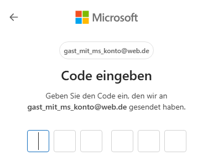
Hier wird der empfangene Code angegeben
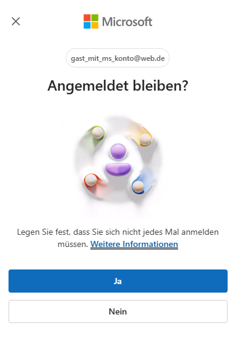
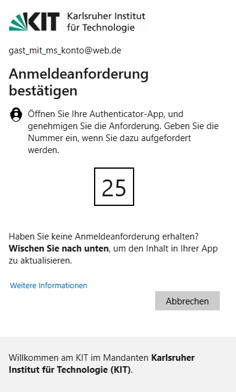
Noch die Anmeldung mit Hilfe der Authenticator-App bestätigen und...
Die Anmeldung wurde erfolgreich durchgeführt.