

Inhaltsübersicht
sprungmarken_marker_19003
Informationen für den Betrieb von DFN-Mailinglisten
Allgemeine Informationen
Für die Verwaltung von DFN-Mailinglisten steht Ihnen die Webseite https://www.listserv.dfn.de zur Verfügung.
Über diese Webseite können Sie Ihre Mailinglisten verwalten und Mailinglisten abonnieren bzw. sich von Mailinglisten abmelden.
Zur Verwendung dieser Webseite können Sie sich mit Ihrer E-Mail-Adresse und einem Passwort anmelden, das Sie vor der ersten Anmeldung setzen müssen.
Wichtig: Sie müssen sich immer genau mit der E-Mail-Adresse anmelden, mit der Sie als Eigentümer, Moderator oder Abonnent einer Liste eingetragen sind.
Anmelden auf der Webseite des DFN-Mailinglistenservers
- Rufen Sie die Webseite https://www.listserv.dfn.de auf.
- Klicken Sie rechts oben auf den Button "Anmelden".
- Tragen Sie Ihre E-Mail-Adresse und das zugehörige Passwort für den Dienst DFN-Listserv ein und klicken Sie auf "Los"
Noch kein Passwort oder Passwort vergessen?
- Klicken Sie rechts oben auf den Button "Anmelden" und dann auf "Erste Anmeldung?" oder "Passswort vergessen?"
- Geben Sie Ihre E‑Mail‑Adresse ein und klicken Sie auf "Erstes Passwort anfordern" bzw. "Passwort vergessen?"
- Bestätigen Sie, dass Sie wirklich ein erstes oder neues Passwort anfordern möchten.
- Sie erhalten anschließend eine E‑Mail mit einem Link, über den Sie ein neues Passwort festlegen können.
E‑Mail‑Adresse und weitere Benutzereinstellungen ändern
- Melden Sie sich mit Ihrer E‑Mail‑Adresse und Ihrem Passwort an.
- Klicken Sie rechts oben unter Ihrer E-Mail-Adresse auf „Meine Einstellungen“.
- Geben Sie unter "E-Mail-Adresse ändern" Ihre neue Adresse ein und bestätigen Sie den Vorgang mit dem Button „E‑Mail ändern“.
- Sie erhalten anschließend eine E‑Mail an die neue Adresse.
Klicken Sie in dieser Nachricht auf den enthaltenen Bestätigungslink. Erst danach wird die neue Adresse endgültig übernommen. - Weitere Einstellungen (optional)
Auf derselben Seite können Sie z.B. Ihren Namen (optional), die Sprache oder auch Ihr Passwort ändern.
Neue Mailingliste beantragen
Bisheriger Prozess
- Alle Nutzer können nach dem Anmelden auf der Webseite im blaue Menü oben den Punkt „+Liste beantragen“ auswählen.
Bitte gehen Sie zum Anlegen einer neuen Liste so vor, wie im Abschnitt "Vorgehen zum Anlegen einer neuen Mailingliste" beschrieben. - Der DFN prüft den Antrag und die Listmaster geben die Liste entsprechend frei oder lehnen diese ab.
- Dieses Verfahren ist bisher noch in den meisten Einrichtungen aktiv.
Neuer Prozess
- Nur autorisierte Nutzer einer Einrichtung dürfen neue Listen anlegen.
Alle anderen Nutzer dieser Einrichtung sehen auf der Webseite im blauen Menü den Punkt „+Liste beantragen“ nicht.
Wenn Sie nach dem Anmelden mit Ihrer E-Mail-Adresse diesen Punkt nicht sehen, wenden Sich sie an das Helpdesk Ihrer Einrichtung.
Der Prozess sieht bei den teilnehmenden Einrichtung unterschiedlich aus und wird auf den Webseiten der Einrichtungen von diesen selbst dokumentiert. - Die E-Mail-Adressen der autorisierten Nutzer einer Einrichtung werden jeweils in einer Berechtigungsliste gespeichert, die von den Einrichtungen selbst gepflegt werden.
- Die Listen, die von den autorisierten Nutzer einer Einrichtung angelegt werden, sind direkt aktiv und müssen nicht mehr vom DFN und Listmaster freigegeben werden.
- Dieses Verfahren ist bisher nur in wenigen Einrichtungen aktiv und wurde mit diesen Einrichtungen abgestimmt.
Vorgehen zum Anlegen einer neuen Mailingliste
Aufrufen der Antragsseite
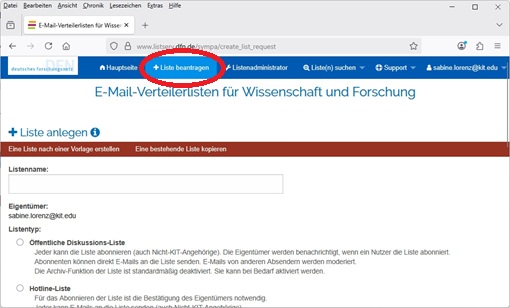
Klicken Sie nach dem Anmelden auf der Webseite im blauen Menü oben auf + Liste beantragen, um auf die Antragsseite zu gelangen.
Wenn Ihnen auch nach dem Anmelden auf der Webseite im blauen Menü oben der Punkt "+ Liste beantragen" nicht angezeigt wird, ist für Ihre Einrichtung vermutlich schon der neue Prozess aktiv (s. oben).
Vorgehensweise wählen
- Liste nach einer Vorlage erstellen – geeignet, wenn Sie eine neue, unabhängige Liste benötigen.
- Bestehende Liste kopieren – sinnvoll, wenn Sie die Konfiguration einer bereits vorhandenen Liste übernehmen wollen.
Details eingeben (bei “Liste nach einer Vorlage erstellen”)
- Listename
- Kurz, eindeutig und nur aus den Zeichen A‑Z, 0‑9 sowie Bindestrich bestehen.
- Beispiel: ag-bioinformatics → die Liste ist anschließend unter ag-bioinformatics ∂does-not-exist.listserv dfn de erreichbar.
- Bei Bezug zu einer Einrichtung empfiehlt sich ein Präfix.
- Listentyp (Vorlage)
- Öffentliche Diskussionsliste – für Diskussionslisten, in die sich jeder eintragen kann
- Hotline-Liste – für Listen, über die die Zuständigen eines Dienstes erreichbar sind
- Newsletter – für reine Informationsverteilung.
- Private Arbeitsgruppe – für geschlossene Diskussionslisten.
- Alle Parameter (wer schreiben, abonnieren, archivieren darf) können später noch geändert werden.
- Betreff
- Kurzer Titel, der das Thema bzw. den Zweck der Liste beschreibt.
- Einrichtung
- Bitte wählen Sie Ihre Einrichtung aus oder "Andere", wenn Ihre Einrichtung in dieser Aufzählung nicht aufgeführt ist.
- Beschreibung
- Text, der auf der Startseite der Mailingliste angezeigt wird.
- Mindestens ein kurzer Satz ist erforderlich.
Liste kopieren (bei “Bestehende Liste kopieren”)
- Wählen Sie die Quell‑Liste aus dem Dropdown‑Menü.
- Geben Sie den neuen Listennamen ein.
- Klicken Sie auf Listenkonfiguration kopieren.
- Prüfen und passen Sie anschließend Titel und Beschreibung der neuen Liste an.
Um eine bestehende List kopieren zu können, müssen Sie als Eigentümer der bestehenden Liste eingetragen sein.
Achtung:
Beim Kopieren werden auch die automatische Einbindung von Abonnenten übernommen.
Listen, bei denen automatisch Abonnenten eingebunden werden, sollten deshalb nicht kopiert werden.
Umbenennen einer Mailingliste
Bisheriger Prozess
- Alle (privileigerten) Eigentümer von Mailinglisten können Listen umbenennen.
- Dazu melden Sie sich mit Ihrer E-Mail-Adresse und Ihrem DFN-Listserv-Passwort an und öffnen Sie die Administrationsseite der betreffenden Liste.
- Dort klicken Sie auf den Button "Liste umbenennen".
- Auf der darauf folgenden Seite geben Sie den gewünschten neuen Listennamen ein und klicken auf "Diese Liste umbenennen".
- Anschließend muss die Liste noch von einem Listmaster unter dem neuen Namen freigegeben werden, bevor die Liste wieder benutzt werden kann.
- Dieses Verfahren ist bisher noch in den meisten Einrichtungen aktiv.
Neuer Prozess
- Auch das Umbenennen von Mailinglisten kann zukünftig nur von den autorisierten Nutzern einer Einrichtung durchgeführt werden, die in der Berechtigungsliste eingetragen sind.
Diese müssen gleichzeitig auch als (privilegierte) Eigentümer dieser Liste eingetragen sein.
Wenn Sie sich mit Ihrer E-Mail-Adresse und Ihrem DFN-Listserv-Passwort angemeldet haben und auf der Administrationsseite der betreffenden Liste den Button "Liste umbenennen" (unterhalb von "Liste löschen") nicht sehen, obwohl Sie als privilegierter Eigentümer der Liste eingetragen sind, ist für Ihre Einrichtung vermutlich schon der neue Prozess aktiv. - Bitte wenden Sie sich in diesem Fall an das Helpdesk Ihrer Einrichtung und fragen Sie nach, welche E-Mail-Adresse Sie temporär als zusätzlichen Eigentümer eintragen müssen, damit dieser die Umbenennung der Liste durchführen kann.
- Die Listen, die von den autorisierten Nutzer einer Einrichtung umbenannt werden, sind direkt aktiv und müssen nicht mehr vom DFN und Listmaster freigegeben werden.
- Dieses Verfahren ist bisher nur in wenigen Einrichtungen aktiv und wurde mit diesen Einrichtungen abgestimmt.
Löschen einer Mailingliste
- Melden Sie sich mit Ihrer E-Mail-Adresse und Ihrem DFN-Listserv-Passwort an und öffnen Sie die Administrationsseite der betreffenden Liste.
- Dort klicken Sie auf den Button "Liste Löschen".
- Daraufhin werden Sie gefragt, ob Sie die Liste tatsächlich schließen möchten.
Wenn Sie diese Frage mit OK beantworten, wird die Liste deaktiviert und nach 14 Tagen endgültig gelöscht.
Aufgaben als Listeneigentümer und Moderator einer Mailingliste
- Was Sie als Listeneigentümer können
- Konfiguration ändern – passen Sie sämtliche Listeneinstellungen (z. B. Zugriffsrechte, Archivierung, Moderation) an.
- Abonnenten verwalten – fügen Sie neue Mitglieder hinzu oder entfernen Sie bestehende Abonnenten.
- Was Sie als Moderator können (bei aktivierter Moderation)
- Beiträge freigeben – prüfen Sie eingehende Nachrichten und geben Sie sie für die gesamte Liste frei.
- Beiträge ablehnen – verhindern Sie das Versenden unerwünschter Nachrichten.
(Die Moderationsrechte müssen in der Listen‑Konfiguration explizit aktiviert werden. Nur wenn keine Moderatoren eingetragen sind, haben die Eigentümer automatisch auch die Moderationsrechte.)
Wie Sie die Administrationsoberfläche erreichen
- Übersicht Ihrer Listen
- Nach dem Anmelden auf der Sympa-Webseite klicken Sie auf „Meine Listen“.
- Ihnen wird eine Übersicht aller Listen angezeigt, bei denen Sie Abonnent und/oder Eigentümer sind.
- Schnellzugriff
- Abonnenten auflisten – als Eigentümer sehen Sie über den Link „Abonnenten auflisten“ alle aktuellen Mitglieder.
- Archive – über den Link „Archive“ öffnen Sie das Nachrichtenarchiv der jeweiligen Liste (sofern Sie die Berechtigung besitzen).
- Zur Listenseite
- Klicken Sie auf den Listennamen. Sie gelangen zur Hauptseite der jeweiligen Mailingliste.
- Auf der Hauptseite werden Ihnen, sofern Sie Eigentümer sind, die wichtigsten Administrations‑Optionen angezeigt (z. B. „Abonnenten verwalten“, „Listenkonfiguration“).
- Administrationsmenü
- Für eine vollständige Auflistung aller verfügbaren Funktionen klicken Sie im linken Navigationsbereich auf „Administration“.
Ändern des Betreffs einer Liste
- Melden Sie sich mit Ihrer E-Mail-Adresse und Ihrem DFN-Listserv-Passwort an und öffnen Sie die Administrationsseite der betreffenden Liste.
- Wählen Sie im roten Balken unter "Listenkonfiguration bearbeiten" den Wert "Listendefinition" aus und klicken Sie diesen an.
- Auf der darauf folgenden Seite tragen Sie unter "Thema der Liste" den gewünschten Text ein und klicken Sie auf den Button "Aktualisieren" zum Aktivieren der Änderung.
Ändern der Sichtbarkeit einer Liste
- Melden Sie sich mit Ihrer E-Mail-Adresse und Ihrem DFN-Listserv-Passwort an und öffnen Sie die Administrationsseite der betreffenden Liste.
- Wählen Sie im roten Balken unter "Listenkonfiguration bearbeiten" den Wert "Listendefinition" aus und klicken Sie diesen an.
- Wählen Sie unter "Sichtbarkeit der Liste" die gewünschte Einstellung aus und klicken auf den Button "Aktualisieren" zum Aktivieren der Änderung.
Verfügbare Sichtbarkeits‑Optionen
Ändern der Beschreibung einer Mailingliste
- Melden Sie sich mit Ihrer E-Mail-Adresse und Ihrem DFN-Listserv-Passwort an und öffnen Sie die Administrationsseite der betreffenden Liste.
- Wählen Sie im roten Balken unter "Listenkonfiguration bearbeiten" den Wert "Listenbeschreibung" aus und klicken Sie diesen an.
- Auf der darauf folgenden Seite klicken Sie links von "Listenbeschreibung" auf "Bearbeiten"
- Im sich öffnenden Fenster geben Sie den gewünschten Text ein und klicken Sie auf den Button "Speichern".
Dieser Text wird standardmäßig auf der Hauptseite der Mailingliste als Beschreibung angezeigt und auch als Teil der Willkommensmail an neue Listenabonnenten versandt.
Wenn Sie einen anderen Text (z.B. im HTML-Format) auf der Hauptseite der Mailingliste anzeigen möchten, klicken Sie links von "Listen-Homepage" auf "Bearbeiten" und geben Sie auf dieser Webseite den gewünschten Text ein.
Eigentümer und Moderatoren einer Mailingliste anzeigen und bearbeiten
Eigentümer verwalten
- Melden Sie sich mit Ihrer E-Mail-Adresse und Ihrem DFN-Listserv-Passwort an und öffnen Sie die Administrationsseite der betreffenden Liste.
- Wählen Sie im roten Balken unter "Benutzer" den Wert "Eigentümer" aus und klicken Sie diesen an.
Alternativ klicken Sie auf der Hauptseite der Liste auf "Eigentümer oder Moderatoren ändern", um auf die gleiche Webseite zu gelangen. - Eigentümer hinzufügen
- Tragen Sie die gewünschte E-Mail-Adresse in das Feld "E-Mail-Adresse" unter "Eigentümer hinzufügen" ein.
Optional können Sie hier auch Vorname und Nachname der Person eintragen.
Wählen Sie unter "Empfangsmodus" aus, ob diese E-Mail-Adresse die E-Mails erhalten soll, die an die Eigentümer der Liste (<listenname>-request ∂does-not-exist.listserv dfn de) gesendet werden.
Wählen Sie unter "Sichtbarkeit" aus, ob der Name oder Local Part dieser E-Mail-Adresse aus der Webseite als Eigentümer angezeigt werden soll. - Klicken Sie auf "Aktualisieren", um die E-Mail-Adressen als Eigentümer einzutragen
- Tragen Sie die gewünschte E-Mail-Adresse in das Feld "E-Mail-Adresse" unter "Eigentümer hinzufügen" ein.
- Eigentümer entfernen
- Setzen Sie ein Häkchen in das kleine Quadrat rechts neben der zu entfernenden Adresse
- Klicken Sie auf „Aktualisieren“ und bestätigen Sie im anschließend erscheinenden Dialog, dass die ausgewählten Eigentümer wirklich entfernt werden sollen.
Hinweis: Gemäßg den Richtlinien für den Betrieb von Mailinglisten muss immer mindestens eine E-Mail-Adresse einer berechtigten Einrichtung als Eigentümer eingetragen sein.
Moderatoren verwalten
Das Vorgehen zum Hinzufügen und Entfernen von Moderatoren ist identisch zur Verwaltung der Eigentümer.
Wählen Sie im roten Balken unter "Benutzer" den Wert "Moderatoren" aus und klicken Sie diesen an, um auf die Webseite mit den Moderatoren zu gelangen.
Hinweis: Sind keine Moderatoren eingetragen, haben alle Eigentümer automatisch auch die Moderator-Berechtigung.
Sobald mindestens ein Moderator hinterlegt ist, besitzen nur diese E‑Mail‑Adressen die Moderator‑Berechtigung.
Abonnenten einer Mailing‑Liste anzeigen & bearbeiten
- Melden Sie sich mit Ihrer E-Mail-Adresse und Ihrem DFN-Listserv-Passwort an und öffnen Sie die Administrationsseite der betreffenden Liste.
- Wählen Sie im roten Balken unter "Benutzer" den Wert "Abonnenten" aus und klicken Sie diesen an.
Alternativ klicken Sie auf der Hauptseite der Liste auf "Liste der Abonnenten anzeigen", um auf die gleiche Webseite zu gelangen.
Einzelne E-Mail-Adresse hinzufügen
- Tragen Sie im Feld "Abonnenten hinzufügen" die gewünschte E-Mail-Adresse ein
- Optional: Setzen Sie ein Häkchen bei „Still (keine Benachrichtigung senden)“ setzen, wenn keine automatische Informationsmail verschickt werden soll.
- Klicken Sie auf den Button "Hinzufügen", um die die E-Mail-Adresse in die Liste einzutragen
Mehrere E-Mail-Adressen gleichzeitig hinzufügen
- Klicken Sie auf den Button "Mehrfaches Hinzufügen".
- Im nächsten Formular tragen Sie jede E-Mail-Adresse in eine eigene Zeile ein oder fügen Sie diese per Cut + Paste ein.
- Optional: Setzen Sie ein Häkchen bei „Still (keine Benachrichtigung senden)“ setzen, wenn keine automatische Informationsmail verschickt werden soll.
- Klicken Sie auf den Button "Abonnenten hinzufügen", um die E-Mail-Adressen in die Liste einzutragen
Wichtig: Das Hinzufügen von Abonnenten erfolgt ohne Bestätigung durch die Empfänger. Stellen Sie sicher, dass die betroffenen Personen ihr Einverständnis gegeben haben.
Wenn Sie die Abonnenten still in die Liste eintragen, müssen Sie sicherstellen, dass die Nutzer auf anderem Weg über die Eintragung informiert werden.
E-Mail-Adressen entfernen
- Setzen Sie einen Haken links neben den zu löschenden E-Mail-Adressen (einzeln oder mehrere gleichzeitig)
- Klicken Sie auf den Button "Ausgewählte E-Mail-Adressen löschen." am Ende der Seite
Eintrag bearbeiten
- Klicken Sie auf die zu ändernde E-Mail-Adresse
- Auf der folgenden Seite können Sie folgendes anpassen:
- die Adresse selbst
- den zugehörigen Namen
- den Empfangsmodus
- die Sichtbarkeit dieser E-Mail-Adresse
- Klicken Sie auf "Aktualisieren", um die Änderung zu speichern.
Festlegen der Abonnement-Möglichkeiten
- Melden Sie sich mit Ihrer E-Mail-Adresse und Ihrem DFN-Listserv-Passwort an und öffnen Sie die Administrationsseite der betreffenden Liste.
- Wählen Sie im roten Balken unter "Listenkonfiguration bearbeiten" den Wert "Privilegien" aus und klicken Sie diesen an.
Alternativ erreichen Sie dieselbse Seite über die Hauptseite der Liste und den Link "Ändern, wer sich an/abmelden und die Listeninformation anzeigen kann". - Im Feld „Wer kann die Liste abonnieren“ stehen verschiedene Optionen zur Verfügung. Die gängigsten Varianten sind:
- Abonnement-Anfrage bestätigt – Jeder kann die Liste abonnieren und muss das Abonnement durch das Anklicken eines Bestätigungslinks, der per E-Mail zugesandt wird, bestätigen (Double-Opt-In). Wenn die Teilnehmerin oder der Teilnehmer sich bereits auf der Webseite authentifiziert hat, ist das nicht mehr notwendig.
- Abonnement-Anfrage bestätigt (Eigentümer wird benachrichtigt) – Jeder kann die Liste abonnieren und muss das Abonnement durch das Anklicken eines Bestätigungslinks, der per E-Mail zugesandt wird, bestätigen (Double-Opt-In). Wenn der Teilnehmer sich bereits auf der Webseite authentifiziert hat, ist das nicht mehr notwendig.
Die Eigentümer der Liste erhalten eine Informationsmail, wenn ein Teilnehmer die Liste abonniert hat. - Bestätigung durch Abonnent und Eigentümer – Das Abonnement muss zuerst vom Teilnehmer durch das Anklicken eines Bestätigungslinks bestätigt werden (Double-Opt-In), anschließend muss noch ein Eigentümer das Abonnement bestätigen.
- Um den Wert für diesen Parameter zu ändern, wählen Sie einen Wert aus der Auswahlliste an und klicken Sie auf "Aktualisieren" am Ende der Seite.
Hinweis zur Sicherheit
Ein Double‑Opt‑In ist zwingend erforderlich. Ohne diesen Mechanismus könnte jeder Nutzer beliebige E‑Mail‑Adressen in die Liste eintragen, was zu Missbrauch und Spam führen kann.
Archivierung von E-Mails einer Mailingliste
Standard‑Einstellung
Bei der Einrichtung einer neuen Mailingliste (aus einer Vorlage) ist die Archivierung der versendeten Nachrichten deaktiviert.
Archivierungs‑Parameter ändern
- Melden Sie sich mit Ihrer E-Mail-Adresse und Ihrem DFN-Listserv-Passwort an und öffnen Sie die Administrationsseite der betreffenden Liste.
- Wählen Sie im roten Balken unter "Listenkonfiguration bearbeiten" den Wert "Archive" aus und klicken Sie diesen an.
Archivierung ein‑ bzw. ausschalten
- Wählen Sie unter "Speichere die verteilten Nachrichten im Archiv" den Wert "aktiviert" bzw. "deaktiviert" aus und klicken Sie auf den Button "Aktualisieren" zum Aktivieren der Änderung.
Zugriffrechte anpassen
- Wählen Sie unter "Archive -> Zugriffsrechte" einen Wert aus und klicken Sie auf den Button "Aktualisieren" zum Aktivieren der Änderung.
Der Standardwert "nur Abonnenten" besagt, dass nur Abonnenten die Webseite mit dem Archiv der Liste aufrufen können und ist in den meisten Fällen eine sinnvolle Einstellung.
Hinweis zur Sicherheit
Das Archiv sollte nicht öffentlich zugänglich sein, da sonst alle Inhalte der Mailingliste für jedermann einsehbar sind.
Wenn Sie das Archiv bewusst öffentlich machen, informieren Sie alle potenziellen Absender ausdrücklich darüber, dass ihre Nachrichten öffentlich sichtbar werden.
Löschen von Abonnenten mit Zustellfehlern
Warum das Löschen von Adressen mit Zustellfehlern wichtig ist
- Reputation schützen: Nicht zustellbare Adressen verschlechtern die Reputation der eingesetzten Mailserver.
- Spam‑Risiko reduzieren: Sinkt die Reputation, kann das System als Spam‑Versender eingestuft werden – die Empfänger‑Server lehnen dann alle Listennachrichten ab.
Zustellfehler anzeigen
- Melden Sie sich mit Ihrem KIT‑Account an und öffnen Sie die Administrationsseite der betreffenden Liste.
- Klicken Sie im roten Balken auf "Zustellfehler".
- Auf der angezeigten Seite sehen Sie für jede Adresse:
- Anzahl der Zustellfehler
- Zeitraum, in dem die Fehler auftraten
- den aktuellen Wert für den Zustellfehlercode(siehe Abschnitt 4).
Letzten Zustellfehler einer E-Mail-Adresse anzeigen
- Klicken Sie auf die betroffene E-Mail-Adresse
- Klicken Sie am Ende der nächsten Seite auf "Letzten Zustellfehler ansehen"
- Dort erhalten Sie Details (Fehlermeldung, Zeitpunkt, Art des Fehlers).
Manuelles Entfernen von E-Mail-Adressen aus der Liste
- Setzen Sie einen Haken links neben den gewünschten E-Mail-Adressen (einzeln oder mehrere gleichzeitig)
- Klicken Sie auf den Button "Ausgewählte E‑Mail‑Adressen löschen" am Ende der Seite und bestätigen Sie auf der nächsten Seite, dass Sie die ausgewählten E-Mail-Adressen löschen möchten
Automatischer Löschmechanismus
Sympa bewertet jede E-Mail-Adresse, die wiederholt nicht zustellbar ist, mit einem Punktwert (Zustellfehlercode).
Die Berechnung dieses Werts ist abhängig von der Anzahl und der Art der Zustellfehler. Je höher dieser Wert ist, desto höher ist die Wahrscheinlichkeit, dass die E-Mail-Adresse nicht mehr funktional ist und aus der Liste entfernt werden sollte
Konfiguration des automatischen Löschmechanismus
- Melden Sie sich mit Ihrer E-Mail-Adresse und Ihrem DFN-Listserv-Passwort an und öffnen Sie die Administrationsseite der betreffenden Liste.
- Wählen Sie im roten Balken unter "Listenkonfiguration bearbeiten" den Wert "Zustellfehler" aus und klicken Sie diesen an.
- Dort gibt es zwei Ebenen (Stufen), für die Sie jeweils eine Aktion und einen Grenzwert festlegen können.
- Anpassung der Grenzwerte:
- Hohe Versandrate (viele E-Mails/Monat): die Standardwerte (45 / 75) sind sinnvoll.
- Niedrige Versandrate (wenige E-Mails/Monat): niedrigere Schwellen wählen, z. B. 8 Punkte für die 1. Ebene und 12 Punkte für die 2. Ebene.
- Aktionen bei Erreichen der Grenzwerte
- Standardwert für die 1. Ebene "sende Benachrichtigung an Nutzer mit Zustellfehlern":
Der betroffenen Nutzer und die Listeneigentümer werden informiert, dass die E-Mail-Adresse möglicherweise aus der Liste entfernt wird. - Standardwert für die 2. Ebene "entferne Nutzer mit Zustellfehlern":
Der betroffenen Nutzer wird aus der Liste entfernt und die Listeneigentümer werden darüber informiert.
Diese Aktionen sollten Sie nicht ändern, da Sie die nicht mehr erreichbaren E-Mail-Adressen ansonsten regelmäßig manuell entfernen müssen.
- Standardwert für die 1. Ebene "sende Benachrichtigung an Nutzer mit Zustellfehlern":
Festlegen der Sendeberechtigung
- Melden Sie sich mit Ihrer E-Mail-Adresse und Ihrem DFN-Listserv-Passwort an und öffnen Sie die Administrationsseite der betreffenden Liste.
- Wählen Sie im roten Balken unter "Listenkonfiguration bearbeiten" den Wert "Einstellungen zum Senden/Empfangen" aus und klicken Sie diesen an.
Alternativ klicken Sie auf der Hauptseite der Liste auf "Ändern, wer in die Liste posten kann", um auf die gleiche Webseite zu gelangen. - Im Feld „Wer kann Nachrichten senden“ stehen verschiedene Optionen zur Verfügung. Die gängigsten Varianten sind:
- Öffentliche Liste – Jeder kann schreiben, Spam‑Kennzeichnungen werden ignoriert.
- Öffentliche Liste, Spam‑Mails leise an Moderatoren – Jeder kann schreiben; Nachrichten, bei denen der zentrale Spam‑Filter das X‑Spam‑Flag auf „yes“ gesetzt hat, werden stillschweigend an die Moderatoren zur Freigabe weitergeleitet.
- Beschränkt auf Abonnenten – Nur die in der Liste eingetragenen E-Mail-Adressen dürfen schreiben.
- Privat, moderiert für Nichtabonnenten – Abonnenten schreiben direkt; die E-Mails aller anderen Absender werden an die Moderatoren zur Freigabe weitergeleitet.
- Moderiert – Nur Moderatoren schreiben direkt; alle anderen E-Mails werden an die Moderatoren zur Freigabe weitergeleitet.
- Newsletter, beschränkt auf Moderatoren – Nur Moderatoren dürfen schreiben; alle anderen Nachrichten werden abgelehnt.
Zudem gibt es weitere Optionen mit speziellen Vorgehen bzgl. der Rückmeldung an Absender, weiteren Schreibberechtigungen für bestimmte Personengruppen und Bestätigungsanforderungen an die Absender.
Falls kein Scenario aus der Auswahlliste Ihren Anforderungen entspricht, lassen sich spezielle Scenari für einzelne Listen konfigurieren. Kontaktieren Sie uns in diesem Fall gerne mit Ihren Anforderungen.
- Um den Wert für diesen Parameter zu ändern, wählen Sie einen Wert aus der Auswahlliste an und klicken Sie auf "Aktualisieren" am Ende der Seite.
Vergabe von Sendeberechtigungen über Adresslisten
Der Dienst DFN-Listserv stellt zudem drei spezielle Adresslisten bereit, mit denen Sie die Schreibrechte granular steuern können:
|
Adressliste
|
Zweck
|
|---|---|
|
Blockierte Absender
|
Verhindert, dass die eingetragenen Adressen überhaupt Nachrichten an die Liste senden können.
|
|
Moderierte Absender
|
E‑Mails von diesen Adressen werden stets an die Moderatoren zur Freigabe weitergeleitet.
|
|
Erlaubte Absender
|
Ermöglicht Schreibrechte für einzelne E‑Mail‑Adressen, die nicht Abonnenten der Liste sind (nützlich, wenn die allgemeine Sendeberechtigung auf „beschränkt auf Abonnenten“ eingestellt ist).
|
Einträge in diese Listen vornehmen
- Melden Sie sich mit Ihrer E-Mail-Adresse und Ihrem DFN-Listserv-Passwort an und öffnen Sie die Administrationsseite der betreffenden Liste.
- Wählen Sie im roten Balken unter "Absenderlisten" die gewünschte Adressliste aus - "Blockierte Absender", "Moderierte Absender" oder "Erlaubte Absender"
- Tragen Sie die E-Mail-Adresse(n) in die ausgewählte Liste ein und klicken Sie auf den Button "speichern" am Ende der Seite
Priorität der Listen
Falls eine Adresse in mehreren Listen vorkommt, gilt die folgende Reihenfolge (höchste Priorität zuerst):
- Blockierte Absender
- Moderierte Absender
- Erlaubte Absender
Alle drei Adresslisten haben eine höhere Priorität als die Einstellung unter „Wer kann Nachrichten senden“ in den „Einstellungen zum Senden/Empfangen“.
Hinweis:
Die Listen „Erlaubte Absender“ und „Moderierte Absender“ werden derzeit über ein Sympa‑Plug‑in bereitgestellt und sind nicht Teil des offiziellen Kern‑Setups.
Dadurch ergeben sich zwei praktische Einschränkungen:
- Navigation: Nach dem Hinzufügen von Einträgen zu diesen Listen müssen Sie erneut zur Administrationsseite zurückkehren, damit die horizontale Navigationsleiste wieder korrekt angezeigt wird.
- Rückmeldung: Für Adressen, die in der Liste „Erlaubte Absender“ stehen, wird keine automatische Empfangsbestätigung erzeugt, wenn ihre Nachricht über die Mailingliste verteilt wird.
Moderation einer Mailingliste
Wird eine Nachricht an eine moderierte Liste gesendet, erhalten alle Moderatoren, bei denen der Empfangsmodus auf „Nachrichten empfangen“ steht, automatisch eine Mail.
Diese Moderationsmail enhält die Originalnachricht im Anhang, wenn diese nicht als Spam markiert wurde, und außerdem die E-Mail-Adresse des Absenders
Moderation per E-Mail
- Sie können die Originalnachricht im Anhang der E-Mail lesen.
- Um die E-Mail an die Liste weiterzuleiten, klicken Sie in der Moderationsmail auf den Link zum Weiterleiten - das öffnet ein bereits ausgefülltes E‑Mail‑Fenster, das Sie nur noch absenden müssen.
- Um die E-Mail abzulehnen, klicken Sie in der Moderationsmail auf den Link zum Ablehnen - das öffnet ebenfalls ein bereits ausgefülltes E‑Mail‑Fenster, das Sie nur noch absenden müssen.
Hinweis:
Falls ein anderer Moderator die Nachricht bereits freigegeben oder abgelehnt hat, erhalten Sie eine Hinweis‑Mail, dass die Aktion nicht mehr möglich ist und dass die Nachricht ggf. bereits versendet wurde.
- Als Moderator einer Liste können Sie die Nachrichten, die auf Freigabe warten, auf der Moderationsseite der Liste einsehen.
Den Link auf diese Webseite finden Sie ebenfalls in der Moderationsmail
Alternativ können Sie von der Hauptseite der Liste über die linke Navigationsleiste „Moderieren → Nachricht“ zur gleichen Seite gelangen. - Auf der Moderationsseite sehen Sie Liste der zu moderierenden Nachrichten.
- Klicken Sie in dieser Liste links auf das Auge, um den vollständigen Inhalt einer Nachricht anzuzeigen.
- Setzen Sie ein Häkchen vor die gewünschte Nachricht.
- Wählen Sie anschließend eine der beiden Aktionen:
- „Ausgewählte E‑Mail verteilen“ – Nachricht freigeben.
- „Ausgewählte E‑Mail ablehnen“ – Nachricht ablehnen.
Beim Ablehnen können Sie entscheiden, ob der Absender eine Ablehnungs‑Benachrichtigung erhalten soll.
Empfehlung: Bei eindeutigem Spam keine Benachrichtigung senden; bei legitimen Absendern kann eine kurze Erklärung sinnvoll sein.
Passive Moderatoren
Manchmal soll ein Nutzer Moderator‑Rechte besitzen, aber keine Moderations‑Mails erhalten (z. B. ein Schreibberechtigter, der nicht aktiv moderieren soll).
Dazu setzen auf die Webseite mit den Moderatoren den Empfangsmodus für den betreffenden Moderator auf "keine Benachrichtigungen" (s.o. "Eigentümer und Moderatoren einer Mailingliste anzeigen und bearbeiten")
E-Mail-Zustellbarkeit optimieren: DMARC-Schutz aktivieren
Um sicherzustellen, dass E-Mails zuverlässig bei allen Abonnenten einer Liste ankommen, empfehlen wir, den Parameter „Schutzmodi“ unter „DMARC Schutz“ für bestehende Listen auf „alle“ zu setzen.
Dadurch wird:
- die From-Adresse des ursprünglichen Absenders durch die Listenadresse ersetzt.
- eine gültige DKIM-Signatur für die Domain @listserv.dfn.de hinzugefügt.
Vorteile:
- Bessere Zustellbarkeit: Mailserver blockieren keine E-Mails mehr, die von externen Absendern stammen, aber eine interne E-Mail-Adresse enthalten.
- DKIM-Signatur: Viele Mailserver akzeptieren nur E-Mails mit einer gültigen DKIM-Signatur. Ohne diese könnten E-Mails abgelehnt oder in Quarantäne verschoben werden.
So konfigurieren Sie den DMARC-Schutz:
- Melden Sie sich mit Ihrer E-Mail-Adresse und Ihrem DFN-Listserv-Passwort an und öffnen Sie die Administrationsseite der betreffenden Liste.
- Klicken Sie unter "Listenkonfiguration bearbeiten" (im roten Balken) auf "DKIM/DMARC/ARC".
- Wählen Sie unter "DMARC-Schutz" -> "Schutzmodi" den Wert "alle" aus und klicken Sie auf "Aktualisieren" am Ende der Seite.
Hinweise:
- Die Reply-To-Adresse bleibt unverändert. Bei Listen mit "Absenderadresse" als Antwortadresse werden Antworten weiterhin an den ursprünglichen Absender gesendet.
- Bei digital signierten E-Mails können Warnmeldungen auftreten, da Absender- und Signiererdaten nicht übereinstimmen.
- Ein gleichzeitiges Antworten an den Absender und die Listenadresse durch Klicken auf "Allen antworten" ist bei Outlook nicht mehr möglich.
Für neue Listen:
Diese Einstellung ist der Standard für neu erstellte Listen, die auf Vorlagen basieren. Bei Listen, die durch Kopieren bestehender Listen erstellt werden, wird der Wert der Ursprungsliste übernommen.
Hinzufügen einer Fußzeile (eines Footers) an die E-Mails einer Mailingliste
Hinweis:
Der Sympa‑Mailinglisten‑Server fügt Fußzeilen (Footer) nur bei nicht signierten Nachrichten an.
Bei einer signierten Mail würde das Anfügen einer Fußzeile die Signatur ungültig machen.
Fußzeile einrichten
- Melden Sie sich mit Ihrer E-Mail-Adresse und Ihrem DFN-Listserv-Passwort an und öffnen Sie die Administrationsseite der betreffenden Liste.
- Wählen Sie im roten Balken unter "Listenkonfiguration bearbeiten" den Wert "Nachrichtenvorlagen" aus und klicken Sie diesen an.
- Auf der darauf folgenden Seite klicken Sie links von "Nachrichtenfuß" auf "Bearbeiten"
- Im sich öffnenden Fenster geben Sie den gewünschten Text ein und klicken Sie auf den Button "Speichern".
Personalisierter Abmelde‑Link
Um jedem Empfänger einen individuellen „Abmelde‑Link“ zu bieten, fügen Sie in den Footer‑Text z. B. folgende Zeile ein:
Um sich von dieser Liste abzumelden, klicken Sie bitte hier: [% wwsympa_url %]/auto_signoff/[% listname %]?email=[% user.email | uri %]
Voraussetzungen: Die Nachrichtenpersonalisierung muss für die Liste aktiviert sein.
So aktivieren Sie die Personalisierung:
- Auf der Administrationsseite → „Listenkonfiguration bearbeiten“ → „Einstellungen zum Senden/Empfangen“.
- Währen Sie unter „Nachrichtenpersonalisierung zulassen“ die Option „aktiviert“ aus und klicken Sie auf „Aktualisieren“ am Ende der Seite.
- Im Abschnitt „Nachrichtenpersonalisierung“ bei „Welcher Teil der E‑Mail‑Nachrichtenkonvertierung angewendet wird“ den Wert „Kopf‑ und Fußzeilen“ auswählen.
Hinweis:
Standardmäßig wird die Fußzeile als MIME‑Anhang angefügt.
In manchen Clients (z. B. Outlook) erscheint sie deshalb nicht am Ende des eigentlichen Textes, sondern im Anhang.
Um die Fußzeile direkt an den Text anzuhängen, gehen Sie folgendermaßen vor:
- Auf der Administrationsseite → „Listenkonfiguration bearbeiten“ → „Einstellungen zum Senden/Empfangen“.
- Wählen Sie unter „Anlagentyp“ die Option „an Nachrichtentext anhängen“ aus und klicken Sie auf „Aktualisieren“ am Ende der Seite.
Hinweis: Diese Einstellung funktioniert zuverlässig nur für Nachrichten im Format plain/text. Bei HTML‑Mails kann das Ergebnis variieren.
Erhöhen der maximalen Nachrichtengröße
Der Standard‑Grenzwert für das Versenden von Nachrichten über eine Mailingliste beträgt 5 MB.
Sollte dieser Wert für Ihre Zwecke nicht ausreichen, wenden Sie sich bitte als Listeneigentümer an listmaster∂listserv.dfn.de.
Wir erhöhen die Grenze gern nach Bedarf – insbesondere dann, wenn die Liste nur wenige Mitglieder hat.