

Dateien sicher Speichern und Synchronisieren - Empfehlungen für Arbeitsplatzendgeräte
Wenn Daten (Dokumente, Mediendateien, E-Mailarchive) ausschließlich lokal auf der Festplatte des Endgerätes gespeichert sind, besteht die Gefahr von Datenverlust, da diese Daten nicht automatisch gesichert werden. Die serverbasierten Dienste des SCC hingegen sichern Ihre Daten zentral, automatisiert und nach professionellen Standards – ein lokales Backup auf dem Arbeitsplatzrechner ist dadurch in der Regel überflüssig.
Insbesondere durch die Nutzung der serverbasierten KIT-Datenablage sowie des Onlinespeichers bwSync&Share entfällt der Bedarf an lokalen Backups. Nachfolgend sind die Datendienste beschrieben, die entweder eine lokale Datenhaltung überflüssig machen oder lokale Daten sicher auf ausgelagerten (remote) Festplatten des SCC speichern. Hier informieren wir zu:
- Nutzung der KIT-Datenablage
- Nutzung des Onlinespeichers bwSync&Share
- Sicherung lokaler Daten mittels Backup-Programm
- Sicherung von Outlook Mailarchiven (.pst-Dateien)
Nutzung der KIT-Datenablage
Die KIT-Datenablage stellt übder zentrale Fileserver ein persönliches und ein OE-Verzeichnis bereit.
OE-Verzeichnis
Das OE-Verzeichnis ist eine zentral bereitgestellte, hochverfügbare Datenablage für die gesamte OE. Die Daten werden regelmäßig zentral gesichert, und im Bedarfsfall stehen Sicherungskopien zur Wiederherstellung zur Verfügung, sodass keine lokale Datensicherung notwendig ist.
Persönliches Verzeichnis
Das persönliche Verzeichnis dient als zentrale, hochverfügbare Ablage für persönliche Daten und Dokumente. Auch hier werden die Daten automatisch zentral gesichert, sodass kein lokales Backup erforderlich ist.
Einbindung der KIT-Datenablage
Eine Anleitung zur Einbindung der KIT-Datenablage findet sich auf unseren Webseiten
Nutzung des Onlinespeichers bwSync&Share
Falls bestimmte Daten ausschließlich lokal auf Arbeitsplatzendgeräten verarbeitet werden können oder auch ohne Serverzugriff lokal verfügbar sein sollen, besteht die Möglichkeit, diese Daten mit einem Client-Programm in den Onlinespeicher bwSync&Share zu synchronisieren.
Hinweise zu bwSync&Share
bwSync&Share ist kein Backup-System, das mehrere Dateiversionen vorhält. Es stellt, im Unterschied zur KIT-Datenablage, lediglich dieselbe Dateiversion bereit, die auch auf dem synchronisierten Endgerät vorhanden ist.
Einrichtung der Datei-Synchronisation
Um den bwSync&Share-Client für die Synchronisation einzurichten, gehen Sie wie folgt vor:
- Client herunterladen und installieren: Laden Sie den bwSync&Share-Desktop-Client von der offiziellen Hilfe-Seite herunter und führen Sie die Installation durch.
- Client starten: Öffnen Sie den bwSync&Share-Client nach der Installation.
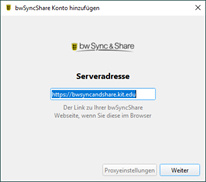
- Server-URL bestätigen: Die Server-URL https://bwsyncandshare.kit.edu ist bereits voreingestellt. Klicken Sie auf "Weiter".
- Anmeldung durchführen: Es öffnet sich ein Browserfenster des Single-Sign-On-Providers (SSO). Melden Sie sich dort mit Ihrem KIT-Account an und autorisieren Sie den Client.
- Synchronisationsoptionen festlegen: Wählen Sie in den Einstellungen, welche Ordner aus Ihrem bwSync&Share-Konto mit Ihrem lokalen Gerät synchronisiert werden sollen (z.B. Radio-Button "Alle Daten vom Server synchronisieren" oder nur bestimmte Daten mit Radio-Button „Zu synchronisierende Elemente auswählen).
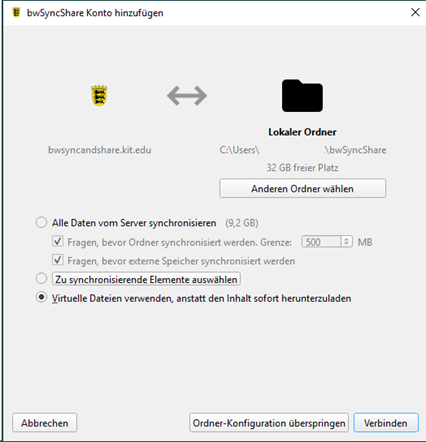
- Lokalen Speicherort wählen: Ändern Sie ggf. den lokalen Ordner auf Ihrem Gerät, in dem die synchronisierten Dateien gespeichert werden sollen (Button „Anderen Ordner wählen“ klicken).
- Einrichtung abschließen: Bestätigen Sie Ihre Auswahl mit „Weiter“, um die Einrichtung abzuschließen und die Synchronisation zu starten. Der Client beginnt nun mit der Synchronisation der ausgewählten Daten.
- Einstellungen ändern: Sie können die zu synchronisierende Ordner später noch ändern. Wählen Sie dazu „Einstellungen“ im Client aus (über ihren Namen) und fügen Sie weitere Ordner hinzu oder ändern Sie die Einstellungen der bereits synchronisierten Ordner.
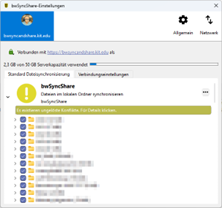
Hinweis: Dateiordner, die große Datenmengen enthalten, werden je nach Einstellung evtl. nicht automatisch mit Ihrem Gerät synchronisiert, sondern müssen explizit hier ausgewählt werden.
Sicherung lokal abgelegter Daten auf zentrale Datenspeicher sichern
Falls bestimmte Daten ausschließlich lokal auf Arbeitsplatzendgeräten verarbeitet werden können, besteht die Möglichkeit, diese Daten über ein Backup-Programm auf zentrale Datenspeicher oder an andere sichere Speicherorte zu sichern.
Dazu kann unter Windows beispielsweise das Backup- und Synchronisationstool SyncBackFree verwendet werden.
Installationsanleitung und Einrichtung SyncBackFree (ohne Adminrechte)
- Herunterladen der „NoInstall“-Version: Für die Nutzung ohne Administrationsrechte ist die portable Version erforderlich. Die offiziell bereitgestellte ZIP-Version von SyncBackFree ohne Installation kann über diesen Link heruntergeladen werden
- Entpacken und Starten: Die ZIP-Datei ist in einen beliebigen Ordner zu entpacken, beispielsweise Dokumente\SyncBackFree oder auf einen USB-Datenträger. Das Programm wird anschließend durch Ausführen der Datei SyncBackFree.exe im entpackten Ordner gestartet. Eine Installation ist nicht erforderlich.
Vorbereitung für die Ordnersicherung
- Anlegen eines neuen Backup-Profils: SyncBackFree arbeitet profilbasiert.
Im Hauptfenster wählt man die Schaltfläche „New“ aus.
Ein Profilname, beispielsweise Ordner-Backup, muss eingegeben werden.
Als Profiltyp wählt man „Backup“ aus und bestätigt mit „Next”. - Auswahl von Quell- und Zielordner: Wählen Sie einen Quellordner für die Sicherung aus.
Als Zielordner können unter anderem folgende Speicherorte verwendet werden:
Netzwerkordner (bspw. KIT-Datenablage)
Externe Festplatte
USB-Stick
Bestätigen Sie die Auswahl mit „OK”. - Optionales Anpassen des Profils: Über einen Rechtsklick auf das erstellte Profil und die Auswahl von „Modify” können Ordner, Filter und weitere Optionen jederzeit angepasst werden.
- Ausführen des Backups:
Wählen Sie das gewünschte Profil aus.
Starten Sie mit „Run” den Sicherungsvorgang.
SyncBack zeigt anschließend die zu sichernden Dateien an; der Vorgang wird mit „Continue Run” bestätigt.
Sicherung von Outlook-Mailarchiven (.pst-Dateien)
Das Mail-Postfach ist online auf dem Exchange-Server gespeichert und muss nicht separat gesichert werden.
E-Mail-Archive werden in einer .pst-Datei (Archivdatei für persönliche Outlook-Datendateien) gespeichert, in die Archive von E-Mails, Kalendern, Kontakten und Aufgaben lokal auf dem PC gespeichert werden können.
Die nachfolgenden Schritte beschreiben die Sicherung von Outlook-Mailarchiven
Den Speicherort der .pst-Datei finden
- Outlook öffnen
- Datei → Kontoeinstellungen → Kontoeinstellungen... klicken
- Reiter Datendateien auswählen
- Datei auswählen → Dateispeicherort öffnen
Es wird ein Datei-Fenster geöffnet, das den Ordner zeigt, in dem sich die sich die .pst-Datei auf Ihrem Computer befindet. Dieses Datei-Fenster geöffnet lassen.
.pst-Datei richtig sichern
⚠️ Wichtig: Outlook vorher schließen!
Sonst kann die Sicherung beschädigt werden.
So sichern Sie die Daten:
- Outlook schließen
- Die .pst-Datei aus dem Datei-Fenster (Ordner) kopieren
- An einem sicheren Ort auf der KIT-Datenablage (s.o.) speichern.
Kurz zusammengefasst
- PST immer lokal nutzen, nie online oder über Netzlaufwerke
- Outlook schließen, bevor Sie die Datei sichern
- Backup regelmäßig erstellen
Weitere Datendienste des KIT
Das KIT bietet zusätzliche Datendienste für spezielle Anwendungsszenarien an. Auf der Webseite Daten (Speichern, Teilen, Verwalten) findet sich die komplette Übersicht mit Szenarien und Spezifikationen.