

- Akademische Forschung und Lehre
- Geräte des KIT
- Mitarbeiter des KIT
- Studierende des KIT (auch auf privaten Geräten)
- siehe Lizenzbedingungen
-
ANSYS FLUENT
-
ANSYS FLUENT ist ein Finite-Volumen-Programm (CFD-Programm) zur Berechnung von Strömungsproblemen.
- Kontakt:
- Ansprechpartner:
- Dienste:
About ANSYS FLUENT
ANSYS FLUENT ist ein Finite-Volumen-Programm zur Berechnung von Strömungsproblemen aller Art. Einige der Programmfeatures sind:
- stationär, instationär
- inkompressibel, kompressibel
- laminar, turbulent
- Mehrphasenströmung (Fluid-Fluid, Fluid-Solid)
- newtonsche und nicht-newtonsche Fluide
- freie Oberflächen
- gekoppelte Wärmeleitung und -konvektion
- bewegte Gitter
- chem. Reaktionen, Verbrennungen
- u.v.m.
FLUENT bietet eine Oberfläche, über die alle notwenigen Informationen für
- Randbedinungen
- Solvern
- Lösungskontrolle
eingegeben werden können. Gleichzeitig kann auch die Ergebnisdarstellung und Visualisierung durchgeführt werden.
FLUENT ist zusammen mit anderen ANSYS-Produkten wie ANSYS CFX, ANSYS Mechanical in der ANSYS Workbench integriert, die eine komplette Entwicklungsumgebung für CFD- oder Strukturmodelle darstellt. Die Funktionalitäten der Präprozessoren älterer Versionen, wie GAMBIT, TGrid u.a. sind in den Workbench-Modulen DesignModeler und ANSYS-Meshing übernommen worden. Anspruchsvolleres Postprozessing von ANSYS Berechnungsergebnissen kann mit CFD-Post, dem gemeinsamen Postprozessor für ANSYS CFX und ANSYS FLUENT durchgeführt werden.
Aktuelle lizenzierte Softwareversion
ANSYS 2026R1
ANSYS 2025R2
Installation
Die Installationsdateien und die Installationsanleitung für die neueste Version der Software sowie Informationen zur Netzwerklizenzierung sind auf unserem FTP-Server verfügbar. ANSYS FLUENT ist außerdem auf unseren Linux-Clustern BwUniCluster3.0 und Horeka installiert und steht dort zur Durchführung rechenintensiver Simulationen zur Verfügung.
Hinweis: Installationsdateien für Versionen, die oben nicht aufgeführt sind, können auf Anfrage unter scs-contact∂scc kit edu angefordert werden.
Lizenzierung
Netzwerklizenz: Es gibt zwei separate ANSYS-Netzwerklizenzserver, die derzeit beide aktiv sind. Die Konfigurationsdetails für beide Server finden Sie in der Netzwerklizenz-Konfigurationsdatei, die auf dem FTP-Server verfügbar ist. Geben Sie während der Installation bitte den entsprechenden Lizenzservernamen und die Portnummer an, wie in der Konfigurationsdatei angegeben, je nach der von Ihnen beabsichtigten Nutzung der Software. Die beiden Lizenzserver dienen unterschiedlichen Zwecken und müssen entsprechend verwendet werden:
- ANSYS Academic Research: Vorgesehen für nicht-kommerzielle akademische Forschungsaktivitäten am KIT, einschließlich Promotionsvorhaben, Master- und Bachelorarbeiten sowie sonstiger wissenschaftlicher Projekte.
- ANSYS Academic Teaching: Ausschließlich für Lehrveranstaltungen vorgesehen, wie Vorlesungen, Kurse und Übungen.
Bitte stellen Sie sicher, dass Sie den für Ihren Verwendungszweck geeigneten License Server auswählen. Die Nutzung einer der beiden Lizenzen für persönliche oder kommerzielle Zwecke ist strengstens untersagt. Für die Nutzung der Software ist eine aktive Internetverbindung erforderlich. Wenn Sie außerhalb des KIT-Netzwerks auf die Software zugreifen, stellen Sie bitte zunächst eine VPN-Verbindung her, um den License Server zu erreichen. Anweisungen zur Einrichtung und Nutzung des VPN finden Sie unter: Remote Access (VPN)
FLUENT Kurzanleitung
Inhaltsverzeichnis
Einleitung
FLUENT System
FLUENT Dateien
FLUENT-Aufruf
FLUENT-Aufruf auf den Linux-Clustern des SCC
Erstellen einer FLUENT Kommandodatei
User Defined Functions (UDF) in FLUENT
Einleitung
FLUENT ist ein Finite Volumen Programm zur Berechnung von Strömungsproblemen. Die Probleme, die behandelt werden können, lassen sich folgendermaßen umschreiben:
- isotherm: die Energiegleichung wird nicht gelöst
- nichtisotherm: die Energiegleichung wird gelöst
- kompressible und nichtkompressible Fluide
- laminare und turbulente Strömungen
- stationäre und instationäre Strömungen
- newtonsche und nichtnewtonsche Fluide
- Mehrphasenströmungen (Fluid-Fluid, Fluid-Solid)
- gekoppelte Wärmeleitung und -konvektion
- bewegte Gitter
- freie Oberflächen
- chemische Reaktionen, Verbrennungsprozesse
Für eine intensivere Beschreibung wird auf die FLUENT Dokumentation verwiesen.
FLUENT System
FLUENT kann als Standalone-Anwendung genutzt werden, aber auch als integrales Modul innerhalb der ANSYS Workbench. In dieser Kurzanleitung konzentrieren wir uns auf den ersten Aspekt. Die folgende Grafik skizziert den Workflow eines FLUENT-Projektes:
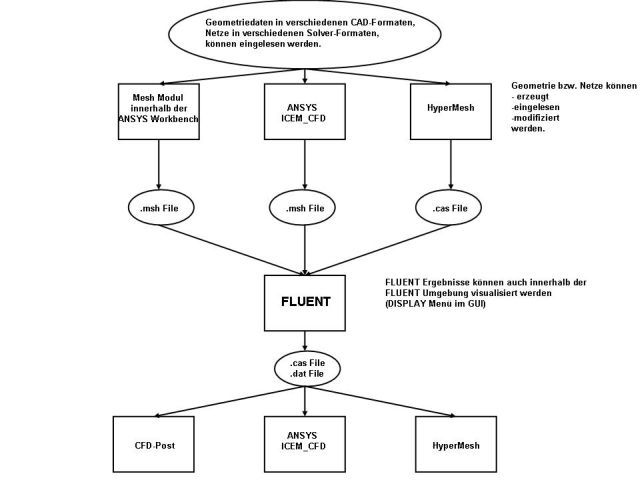
HyperMesh ist ein Modellierer und Vernetzer, der die wichtigsten Solver-Formate erzeugen bzw. importieren kann. Außerdem kann bis auf weiteres auch noch GAMBIT und TGrid benutzt werden, um FLUENT-Netze zu erzeugen. Informationen dazu fiden Sie hier. Es gibt noch weitere "Third Party"Systeme, wir beschränken uns hier aber auf die Verhältnisse am SCC.
FLUENT Dateien
FLUENT arbeitet mit folgenden Dateien:
| id.msh | ist eine Datei, die die Netzinformationen enthält. Sie wird innerhalb der Workbench erzeugt oder auch von ICEM_CFD, HyperMesh, GAMBIT und anderen Präprozessoren |
| id.cas | ist die erweiterte Mesh-Datei, die weitere Modellinformationen enthält, die während einer FLUENT Sitzung eingegeben werden |
| id.dat | enthält die Berechnungsergebnisse, die für das Postprozessing ebenfalls eingelesen werden muß |
| id.ps .... |
verschiedene Formate, in denen die Graphik ausgegeben werden kann, u.a. PostScript, EPS, RGB, GIF, TIFF, PPM, TARGA, PICT, HPGL, Window Dump |
| .cxlayout | ist eine Datei im HOME-Verzeichnis, in der das Layout der grafischen Oberfläche gespeichert ist. Bei späteren Sitzungen von FLUENT, FLUENT/Post, TGRID wird diese Datei als Vorlage genommen. Diese Datei wird durch Save Layout im File-Menü erzeugt. |
| bel. Name | Während einer FLUENT-Sitzung kann ein Journal- und ein Transcript-File erstellt bzw. ein Journal-File eingelesen werden. |
FLUENT-Aufruf
Die Liste der Optionen beim FLUENT-Aufruf ist sehr lang, die meisten davon sind für uns nicht interessant oder gültig. Hier also nur diejenigen, die für und von Bedeutung sind:
| fluent | [version] |
| [-driver x11|openglnull] | |
| [-i Journalfile] | |
| [-g][-gu][-gr] |
mit der Bedeutung
| version
2d |
gibt die FLUENT-Version an, die ausgeführt werden soll:
zweidimensionales Problem |
| g | es wird weder die graphische Oberfläche geöffnet, noch werden graphische Funktionen ausgeführt |
| gu | die graphische Oberfläche wird nicht geöffnet, reiner Kommandomodus |
| gr | es wird keine Graphik erzeugt |
| driver | legt den Graphiktreiber fest; standardmäßig wird der OpenGL-Treiber gesetzt, falls dieser aber nicht installiert ist, wird der X11-Treiber verwendet |
| i | es wird ein Journalfile eingelesen und ausgeführt |
Wenn die weder die -g noch die -gu Option gesetzt ist, öffnet sich der FLUENT Launcher, in dem wichtige Voreinstellungen vorgenommen werden können:
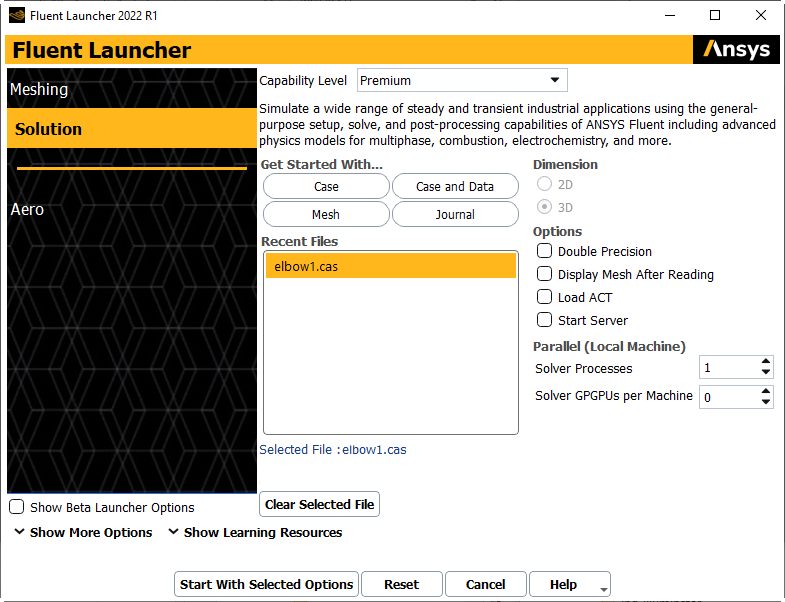
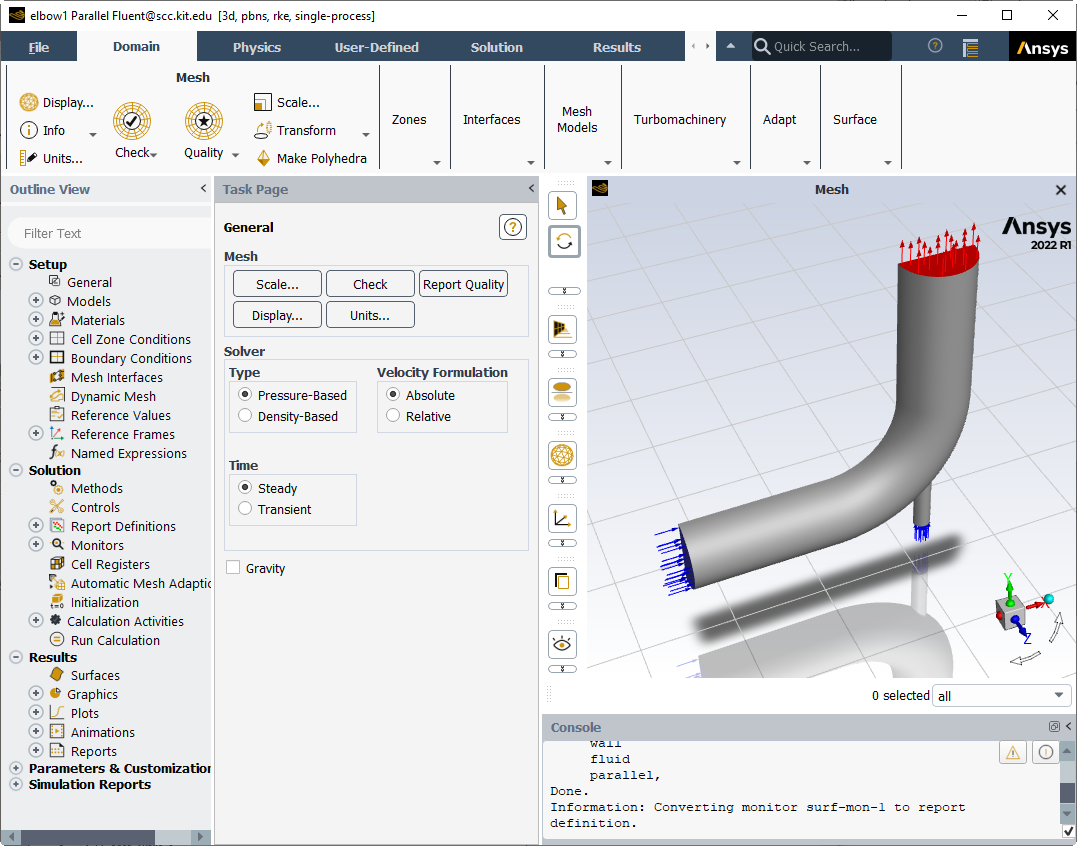
Klickt man auf "Start With Selected Options", erscheint die eigentliche FLUENT Grafikoberfläche.
FLUENT-Aufruf auf den Linux-Clustern des SCC
Auf dem Linux Cluster bwUniCluster wird ein Modulkonzept eingesetzt. Um ANSYS zu verwenden, müssen Sie zuerst das entsprechende Modul laden. Sie erhalten alle vorhandenen Software-Module, indem Sie
module avail
eintippen. Um das Modul der aktuellen Version von ANSYS zu laden, geben Sie auf dem bwUniCluster Folgendes ein:
module load cae/ansys
Sie können das Modul auch mit der gewünschten Versionsnummer laden, wie z.B.
module load cae/ansys/2023R2
Auf den Linux-Clustern des SCC sollte die Ausführung von FLUENT unter Kontrolle eines Job Management Systems stattfinden, welches die Rechnerressourcen für den FLUENT-Job bereitstellt. Um die Verwendung von FLUENT auf diesen Clustern zu vereinfachen, wurde das Startskript ‚fluentjob‘ bereit gestellt. Der Aufruf des Solvers für den bwUniCluster lautet demnach:
fluentjob -v version -j name -t cpu-zeit -m memory [-p procs][-n nodes][-q queue]
Die Bedeutung der Parameter ist die folgende:
| version | ist die Dimension/Genauigkeit: 2d, 3d, 2ddp, 3ddp |
| name | Kommandodatei, enthält FLUENT-Kommandos zur Initialisierung und Aufruf des Solvers |
| cpu-zeit | ist die angeforderte CPU-Zeit in Minuten |
| memory | ist der angeforderte Hauptspeicher in MByte |
| procs | Anzahl der Prozessoren |
| nodes | Anzahl der Knoten |
| queue | Queue Class / Partition |
Hier ein Beispiel, um eine Fluent Berechnung parallel auf zwei Knoten mit jeweils 40 Prozessoren und 90.000 MB Hauptspeicherbedarf für 120 Minuten zu starten:
fluentjob -v 3d -j test -t 120 -n 2 -p 40 -m 90000
Der Aufruf von FLUENT kann auch per Skript durchgeführt werden. Hier nachfolgend ein Skript "run_fluent.sh", wie man eine FLUENT Berechnung parallel auf zwei Knoten mit jeweils 40 Prozessoren auf dem bwUniCluster startet:
1. mit IntelMPI:
#!/bin/sh
#SBATCH --nodes=2
#SBATCH --ntasks-per-node=40
#SBATCH --time=2:00:00
#SBATCH --mem=90gb
#SBATCH --partition=multiple
module load cae/ansys/2023R2
source fluentinit
scontrol show hostname ${SLURM_JOB_NODELIST} > fluent.hosts
time fluent 3d -mpi=intel -pib -g -t80 -cnf=fluent.hosts -i test.inp
2. mit OpenMPI:
#!/bin/sh
#SBATCH --nodes=2
#SBATCH --ntasks-per-node=40
#SBATCH --time=2:00:00
#SBATCH --mem=90gb
#SBATCH --partition=multiple
module load cae/ansys/2023R2
source fluentinit
scontrol show hostname ${SLURM_JOB_NODELIST} > fluent.hosts
time fluent 3d -mpi=openmpi -g -t80 -cnf=fluent.hosts -i test.inp
Um das Skript an das Job Management Systems zu submittieren, führen Sie Folgendes aus
sbatch run_fluent.sh
Weitere Informationen zum Batchsystem der jeweiligen Clustern erhalten Sie unter diesen Links:
Erstellen einer FLUENT Kommandodatei
Das FLUENT-Fenster gestattet es, die FLUENT-Eingabe über mausgesteuerte Menüs durchzuführen, man kann aber auch, obwohl mühsamer, die Eingabe über die Tastatur im Kommando-Modus machen. Die Eingabe über Kommandos muß im Falle eines Batch-Laufes in einer Datei zur Verfügung gestellt werden. Dazu kann das Journal-File beitragen, das aber ebenfalls als Protokolldatei aus einer Sitzung im Kommando-Modus hervorgegangen sein muß, da sonst Informationen über die Benutzeroberfläche enthalten sind.
Die einfachste Vorgehensweise, die dann zu einer Standard-Kommandodatei führt, ist die folgende:
- Man bereitet das Modell komplett, bis auf die Initialisierung über die Menüs Solver -> Initialize... --> Initialize und Solver --> Iterate... --> Iterate vor.
- Das Einlesen der .cas Datei, die Initialisierung, den Start des Solvers und das Herausschreiben der Ergebnisse werden dann durch die Kommandodatei veranlaßt, die im fluentjob eingelesen wird.
-
Das Postprocessing wird dann wieder interaktiv durchgeführt.
Beispiel:
Das FLUENT-Modell heiße cavity.cas. Die folgenden Kommandos stehen in der Datei cavity.inp
| file/rc cavity.cas | die Datei cavity.cas wird eingelesen |
| solve/init | es wird in das Initialize Untermenü von Solvegesprungen |
| s-d | Set Defaults |
| x 1 | Anfangsgeschwindigkeit in x-Richtung wird auf 1 gesetzt |
| q | Rücksprung |
| if | es wird in das Initialize ... Untermenü von Solve gesprungen |
| q | Rücksprung |
| solve/iterate 10 | es wird in das Iterate Untermenü von Solve gesprungen und 10 Iterationen durchgeführt |
| q | Rücksprung |
| file/wcd cavity.cas | im File Menü werden Case und Data Files gespeichert |
| y | |
| exit |
Ein entsprechender Aufruf wäre dann z.B.
fluentjob -v 2d -j cavity.inp -n 1 -p 10 -t 10 -m 40000
Informationen über die FLUENT-Kommandos findet man im FLUENT Users Guide.
User Defined Functions (UDF) in FLUENT
In FLUENT besteht die Möglichkeit, während der Lösungsphase auf den Solver zuzugreifen. Dies geschieht über vom User zu erstellende C-Programme, die über Standardschnittstellen, den DEFINE Macros, unter Benutzung spezieller Datentypen direkt auf den Lösungsprozess Einfluss nehmen. UDFs stehen zur Verfügung für
- Randbedingungen: Profile für Geschwindigkeiten, Temperatur, Turbulenz, Spezies
- Quellen: Massen, Impuls, Energie, Turbulenz, Spezies
- Materialeigenschaften: Viskosität, Leitfähigkeit, Dichte etc.
- Anfangsbedingungen
- globale Funktionen
- skalare Funktionen
- modellspezifische Funktionen: Reaktionsraten, turbulente Viskosität, diskrete Phasenmodelle
Eine genaue Beschreibung und Beispiele findet man im UDF Manual.
UDFs können auf 2 Arten in ein Modelleingebunden werden, als interpreted UDF oder compiled UDF.
| Interpreted UDF | Compiled UDF |
| Die UDF wird zur Laufzeit von einem Interpreter zeilenweise gelesen und ausgeführt | Die UDF wird vor dem FLUENT-Job compiliert und mit den FLUENT-Bibliotheken gebunden |
|
Vorteil: |
Vorteil: schnell, effizient, keine funktionellen Einschränkungen |
| Nachteil: langsam und relativ großer Hauptspeicherbedarf |
Nachteil: abhängig von Betriebssystem und Third Party Compiler |
Unter der grafischen Obefläche werden die UDFs über die Menüfolge Define --> User-Defined --> Functions --> Compiled oder Interpreted eingebunden. In das Modell "eingeklinkt" werden sie, je nach Typ über das Define Menü und dann Boundary Conditions ..., Cell Zone Conditions ..., Materials ... usw. Es gibt auch ein spezielles Menü Define --> User-Defined --> Function Hooks ..., über das Funktionen und Anfangsbedingungen eingebunden werden. Auch hier findet man eine genaue Beschreibung im UDF Manual.
Anschließend kann das FLUENT-Modell weiter vorbereitet und das .cas File gespeichert werden. Wenn dieses .cas File in folgenden FLUENT-Sitzungen geöffnet wird, sind die UDFs ohne weitere Aktionen einsatzbereit. Hat man bei der Vorbereitung ein Journal-File mitprotokollieren lassen, kann dieses wieder als Grundlage für ein Batch-Inputfile dienen, um den FLUENT-Job auf den Linux-Clustern des SCC unter fluentjob zu starten.
Die oben beschriebene Prozedur kann auch im Kommandozeilen-Format durchgeführt werden (s. Beispiel unten), so dass eine Eingabedatei für fluentjob erzeugt werden kann, um das Ganze im Batch auf den SCC-Clustern auszuführen.
Im Falle von Compiled UDFs kann die Übersetzung und das Laden auch außerhalb von FLUENT erfolgen. Das hat den Vorteil, dass speziell bei der Entwicklung und beim Testen des UDFs, alles auf Betriebssystemebene stattfindet, also schneller ist. Wenn die UDF fehlerfrei und in FLUENT eingebunden ist, benötigt man in der Batch-Eingabedatei keine UDF-spezifische Eingaben. Somit ist diese Variante die flexibelste.
Beispiel
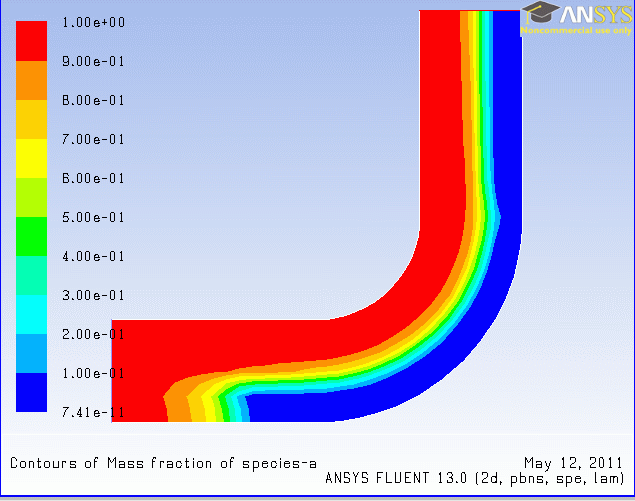
Im folgenden Beispiel soll das oben Gesagte demonstriert werden. Es wird im UDF-Manual unter den Beispielen in Kap. 8.2.4 genau beschrieben. Es handelt sich um ein gebogenes Rohr, dessein eine Hälfte entlang der Achse aus einem porösen Material besteht, in dem ein Gas, welches aus einer Spezies a besteht und von links einströmt in ein Gas der Spezies b gemäß eine Reaktionsrate umgewandelt wird. Diese Reaktionsrate muss als UDF formuliert werden und soll als Compiled UDF in das Modell eingebunden weden. Das Modell ist 2-dimensional.
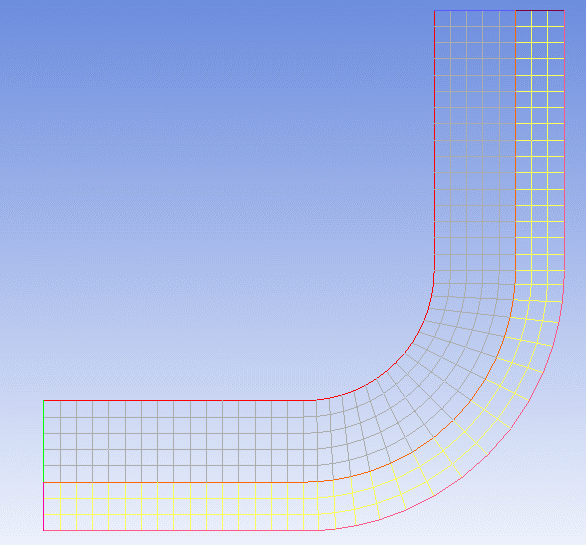
Das Modell liegt schon in der Datei rate.cas vor. Die UDF rate.c sieht folgendermaßen aus
/******************************************************************/
/* */
/* Custom Reaction Rate */
/* RALF 5.0 */
/* */
/* Authors: Heather Andrews and Eric Bish */
/* Date: February 1998 */
/* */
/******************************************************************/
#include "udf.h"
#define K1 2.0e-2
#define K2 5.
DEFINE_VR_RATE(user_rate, cell, thread, r, mole_weight, species_mf, rate, rr_t)
{
float s1 = species_mf[0];
float mw1 = mole_weight[0];
if (FLUID_THREAD_P(thread) && THREAD_VAR(thread).fluid.porous)
*rate = K1*s1/pow((1.+K2*s1),2.0)/mw1;
else
*rate = 0.;
}
Interaktiv über grafische Oberfläche
Nach Aufruf von FLUENT und Einlesen von rate.cas startet man Define --> User-Defined --> Compiled ...
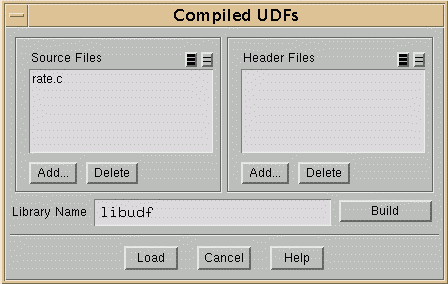
Über den Add... Button wählt man rate.c aus und als Name für die Shared Library, die erzeugt werden soll, ist standardmäßig libudf eingetragen. Mit Build startet man den Compile/Load Vorgang und mit Load wird die soeben erzeugt shared Library libudf in das Modell geladen. Die weitere Vorgehensweise findet man im UDF Manual Kap. 6.2.33 Hooking DEFINE_VR_RATE UDFs. Über Models --> Species --> Edit sollte schon vorher folgende Einstellung vorgenommen worden und in rate.cas abgespeichert sein:
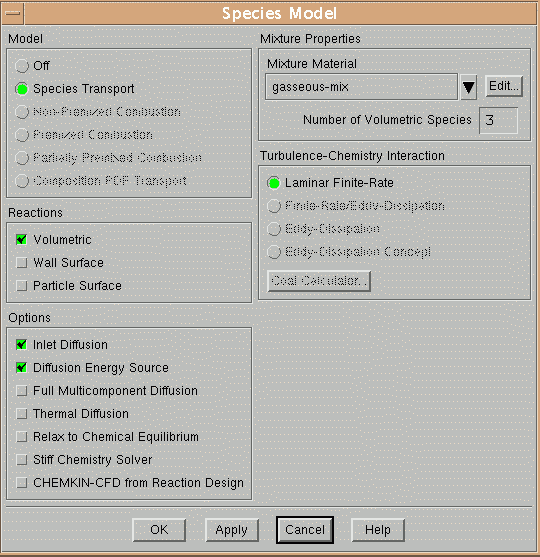
und über Define --> User-Defined --> Function Hooks ... wählt man die UDF user_rate aus, so wie der Name in rate.c festgelegt wurde.
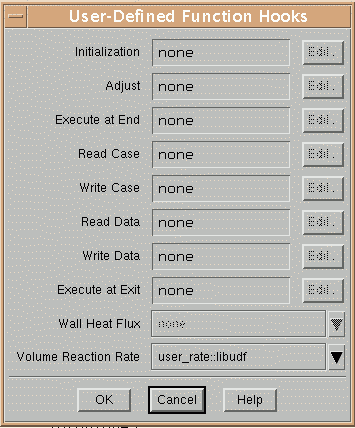
Man beachte, dass die shared Library, in der user_rate enthalten ist, mit angezeigt wird. Es bleibt noch, im Solver Menü den Solver zu initialisieren und zu starten. Ein Ergebnis, den Anteil der Spezies a, sieht man im folgenden Konturplot:
Über Kommandozeilen
| file/rc rate.cas define/user-defined/compiled-functions/compile libudf yes rate.c define/user-defined/compiled-functions/load libudf q |
Einlesen von rate.cas |
Die Leerzeilen entsprechen der Betätigung der Return-Taste. Falls der Job weitergerechnet werden soll, z.B. weitere Iterationen, oder mit anderen Anfangsbedingungen, reicht als Eingabedatei
file/rc rate.cas
solve/init
s-d
x 0.1
q
if
q
solve/iterate 50
q
file/wcd rate.cas
y
exit
Compile/Load auf Linux-Ebene
Die folgende Beschreibung bezieht sich auf die SCC-Cluster. Auf dem Arbeitsverzeichnis, das ist das Verzeichnis, in dem sich das Case-File rate.cas befindet, wird die folgende Verzeichnisstruktur aufgebaut und Makefiles kopiert:
mkdir libudf
cd libudf
cp /software/all/ansys_inc13/v130/fluent/fluent13.0.0/src/makefile.udf2 Makefile
mkdir src
cd src
cp /software/all/ansys_inc13/v130/fluent/fluent13.0.0/src/makefile.udf makefile
cd ..
mkdir lnamd64
cd lnamd64
Im Unterverzeichnis lnamd64 (der Name entspricht der Linux-Architektur) werden jetzt Unterverzeichnisse angelegt, je nach Dimensionalität und Genauigkeit, also eines von
2d 2ddp 3d 3ddp
und wenn parallelisiert gerechnet werden soll, auch noch
2d_host und 2d_node
oder
3d_host und 3d_node
Anschließend wird das UDF rate.c nach src kopiert und in makefile die beiden Variablen
SOURCE=rate.c
FLUENT_INC=/software/all/ansys_inc13/v130/fluent
gesetzt. Sodann geht man in das Unterverzeichnis libudf und startet
make "FLUENT_ARCH=lnamd64"
Die UDF wird compiliert und die Library libudf erzeugt. Anschließend siehrt die Verzeichnisstruktur wie folgt aus:
.gif)
Die shared Library libudf muss nur noch geladen und die Function Hooks eingerichtet werden (s.o.)