

Tools & Drivers [★ scc.kit.edu/pp-tools]
Table of Contents
Ghostscript, Ghostview/GSview - PostScript, Encapsulated PostScript
The programs GSview (Windows), MacGSView (Apple/Mac) or Ghostview (Linux) and the Ghostscript driver (all operating systems) can be used to convert PDF files to PS or EPS files, or PS files to EPS files. PS and EPS files can be viewed with GSview/MacGSView/Ghostview and the values of the bounding box can be edited.
The programs are installed with the following packages:
Windows:
- Ghostscript: https://www.ghostscript.com/index.html
- Note: The following link is an unencrypted "http" connection!
GSview: http://www.ghostgum.com.au/software/gsview.htm
Apple Mac:
- MacGhostView: This page no longer exists!
Linux/UNIX:
- Ghostscript: https://www.ghostscript.com/index.html
- Ghostview: https://pages.cs.wisc.edu/~ghost/
IrfanView - Image Size & File Format Converter, Image Viewer
Fast image viewer and graphics tool for functional editing of raster images (GIF, ICO, JPEG/JPG, PNG, TIF, WEBP, etc.). Performs uniform changes (image size, resolution, color depth, file format, etc.) to multiple files automatically in batch mode with just a few simple steps.
• Image information: All relevant image properties (size in file/memory; current/printed image size, depending on selected resolution; absolute number of colors; color depth in bits, etc.)
• Image editing: A wide range of conversion options for image size, resolution, color reduction with/without dithering (GIF, PNG), conversion to true grayscale (GIF, JPEG/JPG, PNG, TIF), palette editing (GIF, PNG), softening/sharpening, color channel manipulation, and much more. Saves in over 20 graphic formats (continuous quality/compression rate for JPEG/JPG/WEBP), opens and converts PDFs to raster formats.
In batch mode, many uniform changes (image size, resolution, color depth, watermarks, sharpening/blurring, file format, etc.) can be performed automatically on large quantities of files.
• Image viewing: Quick loading and control of most viewing functions via the keyboard (forward, back, zoom in/out, full screen/window, etc.), slide show, etc.
PDF-Viewer
In addition to the free original Adobe Reader, the free Foxit PDF Reader from Foxitsoftware is usually also installed on the pool computers.
Note: When installing any free software, make sure that only the desired program is installed and not any additional "free extras". This can usually be controlled by selecting "Advanced", "Expert", or "Custom Installation" behind the "⁝", "☰" or "⚙️" icon.
- Adobe Reader: https://get.adobe.com/reader/
- Foxit PDF Reader: https://www.foxit.com/pdf-reader/
- Sumatra PDF (Windows only): https://www.sumatrapdfreader.org/download-free-pdf-viewer
PDF Printer Driver
We recommend using a PDF printer driver to create PDFs on all operating systems! Once installed, the PDF printer driver can be selected from the printer selection list in the application's print menu, just like any other printer!
Background: The "Save as... (as PDF)", "Export" or "Microsoft Print to PDF" printer functions do not allow to activate the option "TrueType font: Load as soft font in printer" (see FAQ). This option is particularly important when printing on P&P central printers, printing from a USB stick, and for PDFs from external sources—generally speaking, when there is no direct communication between the author's PC and the printer. Not using this option often leads to image errors (missing objects, incorrect fonts, etc.), especially when printing large-format posters.
For data protection reasons, we advise against using online PDF services!
Note: When installing any free software, make sure that only the desired program is installed and not any additional "free extras". This can usually be controlled by selecting "Advanced", "Expert", or "Custom Installation" behind the "⁝", "☰" or "⚙️" icon.
Windows:
The various PDF printer drivers for Windows have their own individual strengths (setting up multiple PDF printers with different configurations, merging multiple PDFs, etc.). When it comes to simply creating PDFs, all programs are equally good.
- PDF24 "Creator": https://tools.pdf24.org/de/creator
Under "Download", select the x86 version "PDF24 Creator 9.19.1" for Win7-Win11. This is perfectly adequate.
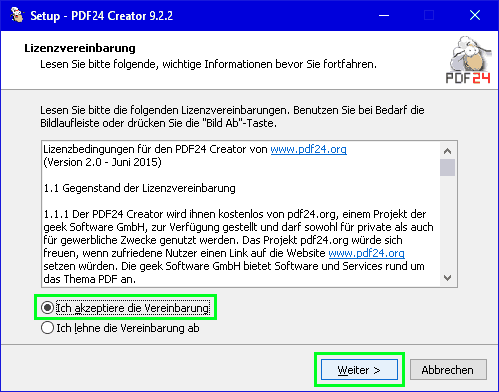
1) PDF24 Installation - Accept License Agreement
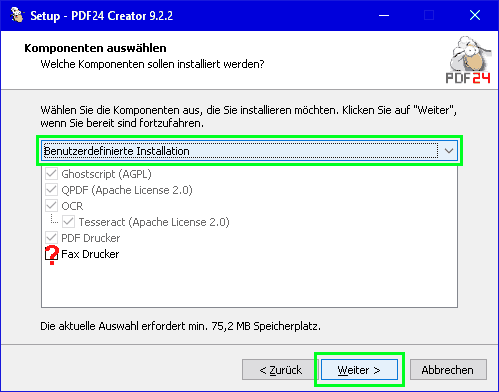
2) PDF24 Installation - Select Components
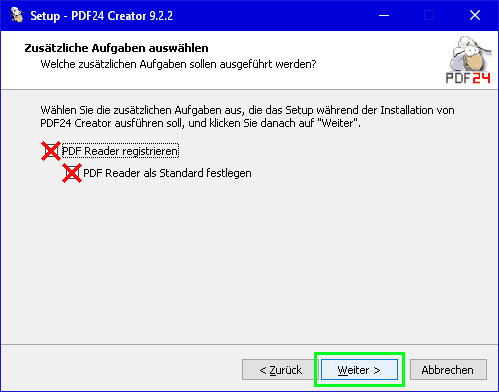
3) PDF24 Installation - Select Additional Tasks
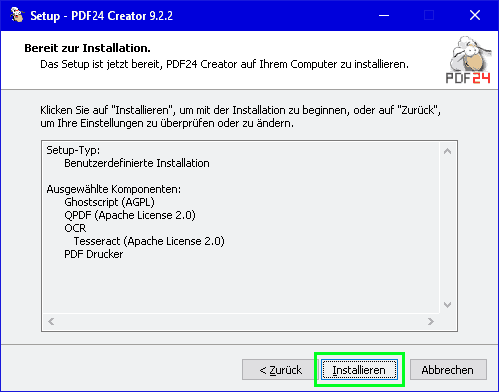
4) PPDF24 Installation - Ready for Installation
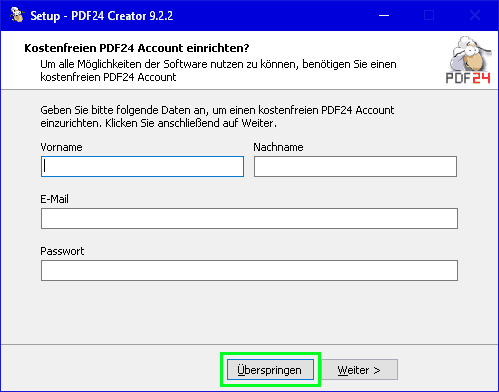
5) PDF24 installation - Set up a free PDF24 account?
⇒ Choose "Skip" ("Überspringen")!
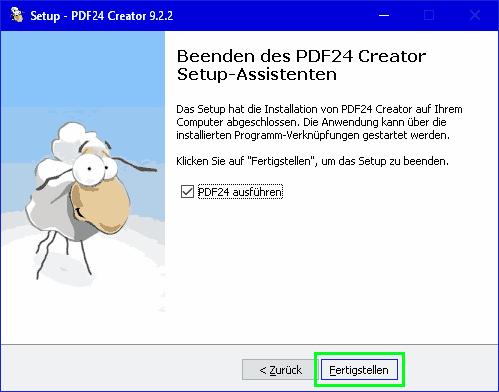
6) PDF24-Installation - Exiting the Setup Wizard
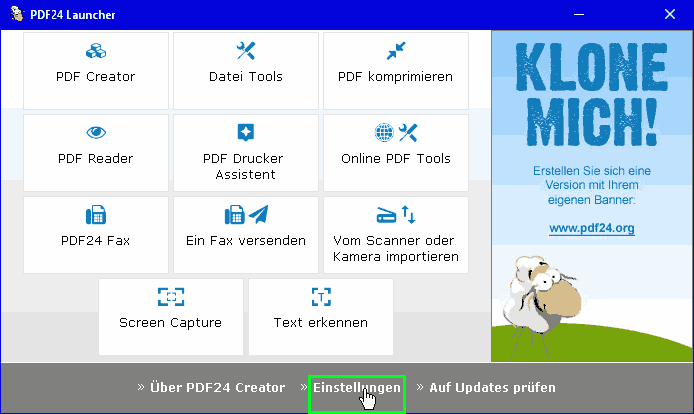
7) PDF24 Installation - Settings
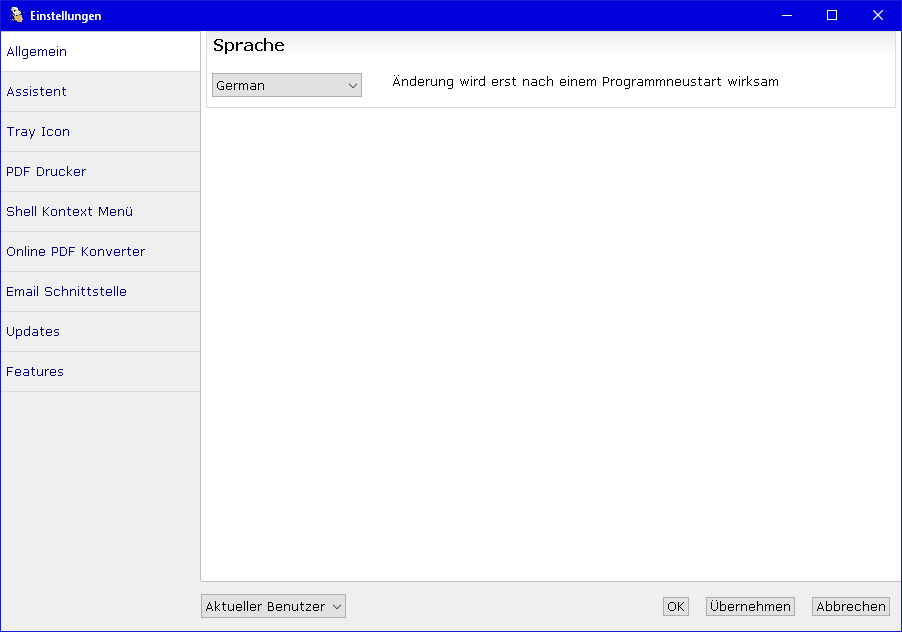
8) PDF24 Settings - General
9) PDF24 Settings Wizard
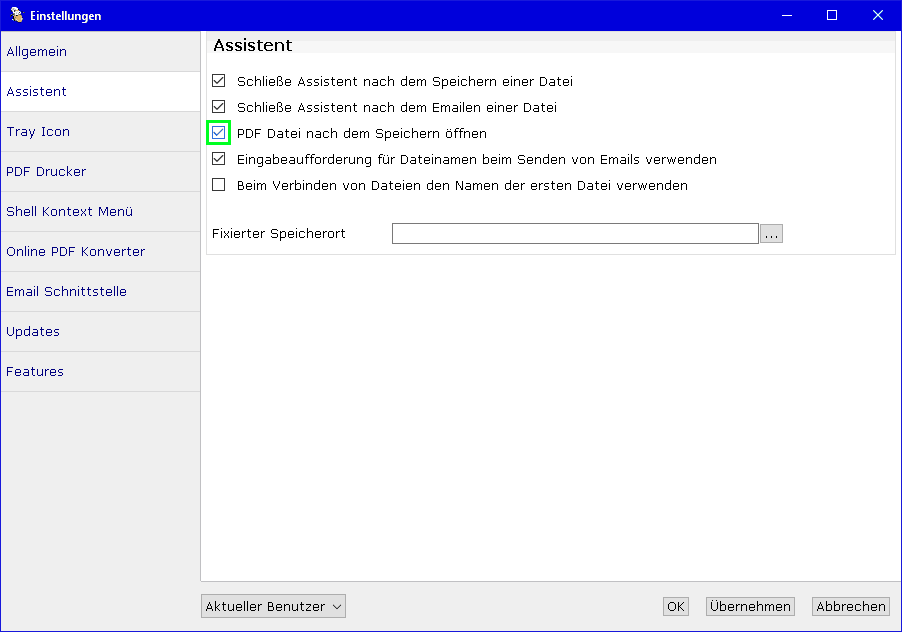
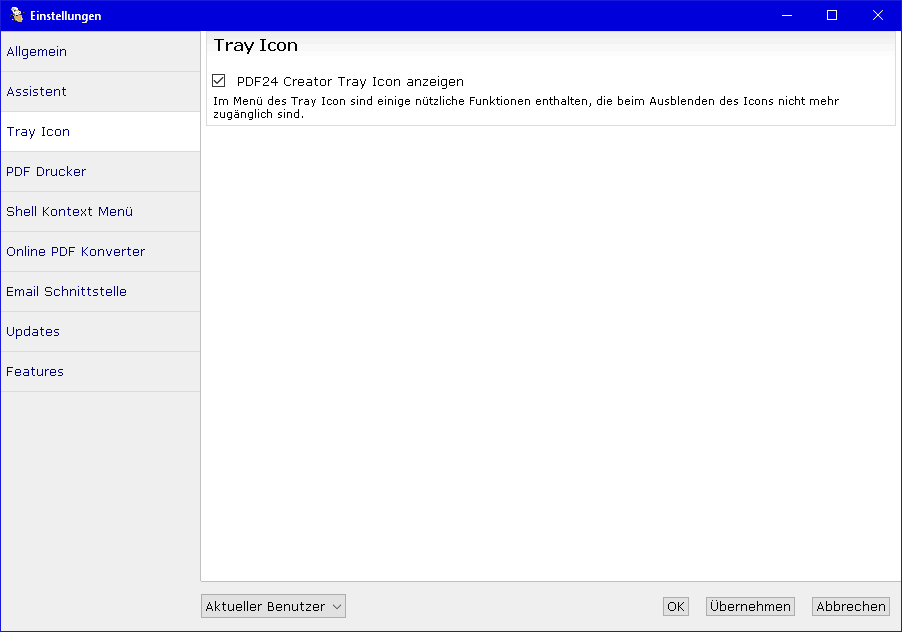
10) PDF24 Settings - Tray Icon
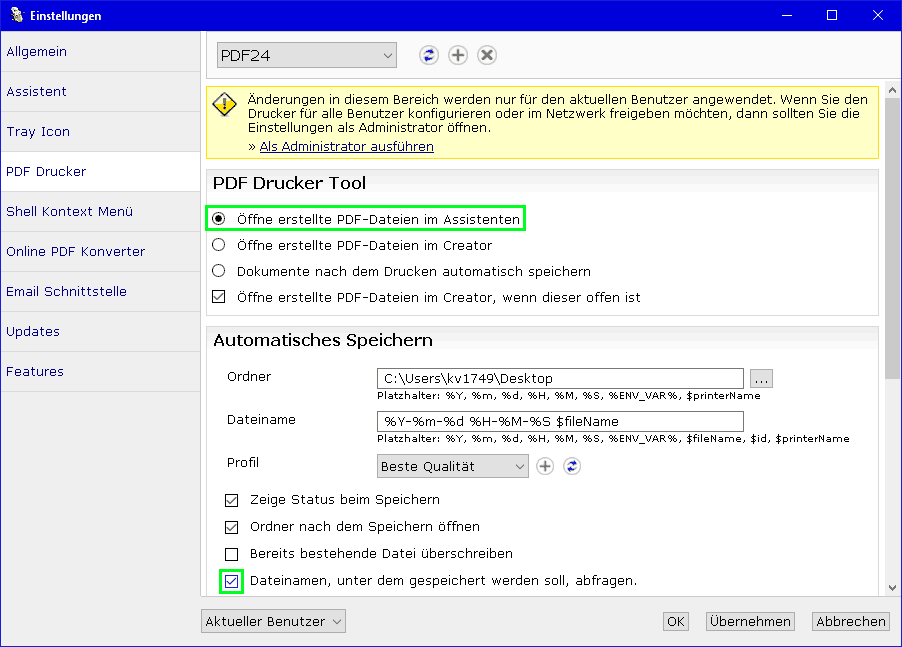
11) PDF24 Settings - PDF Printer
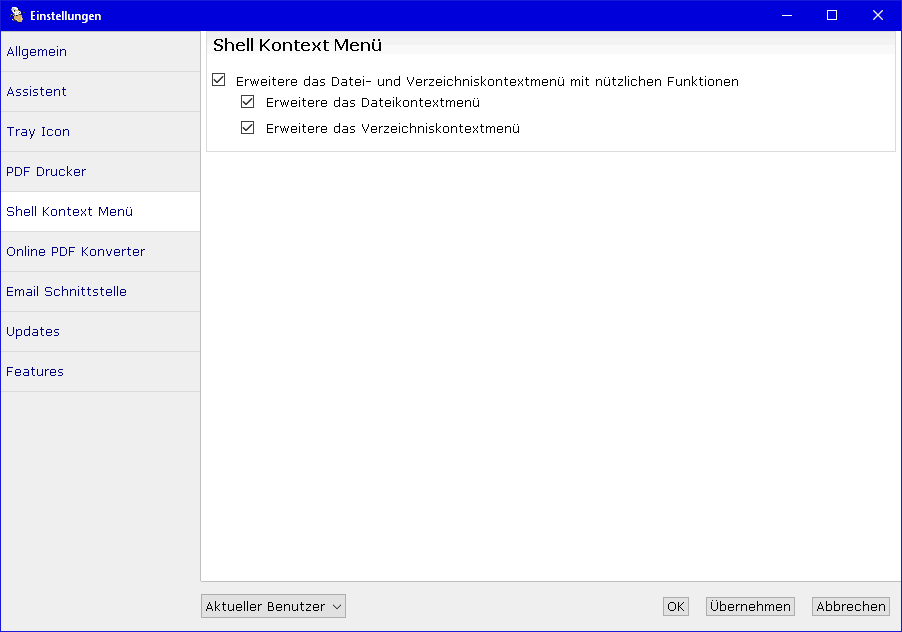
12) PDF24 Settings - Shell Context Menu
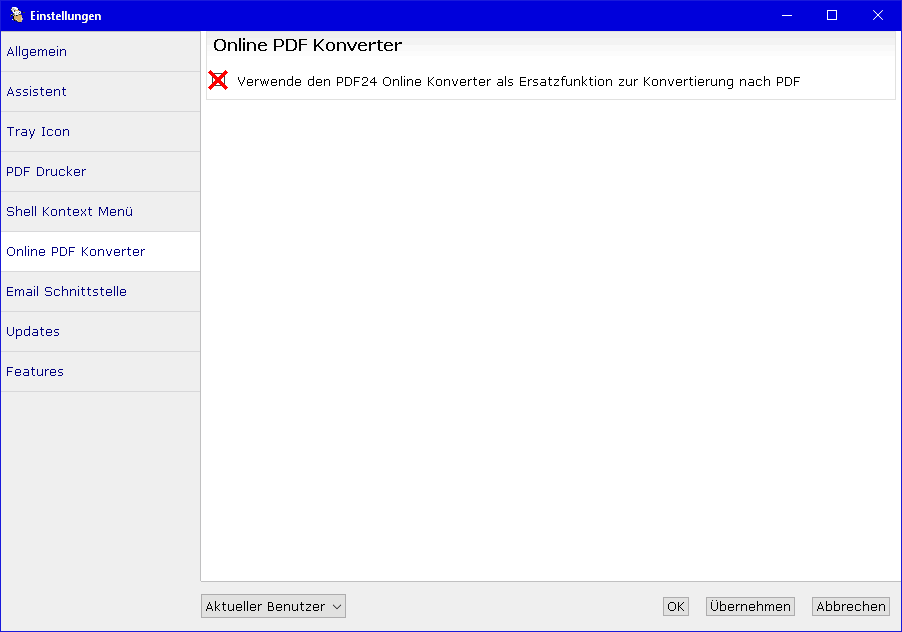
13) PDF24 Settings - Online PDF Converter
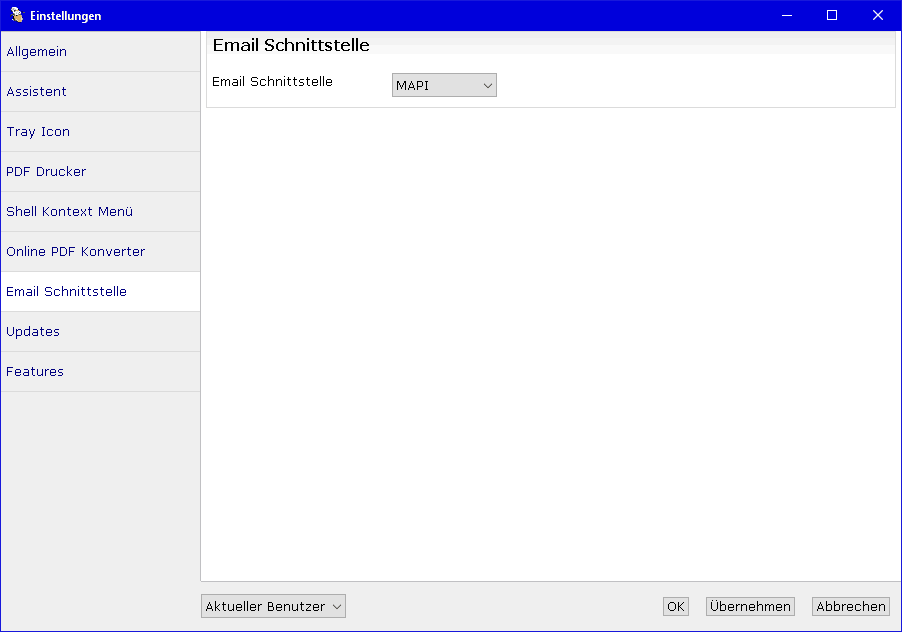
14) PDF24 Settings - Email Interface
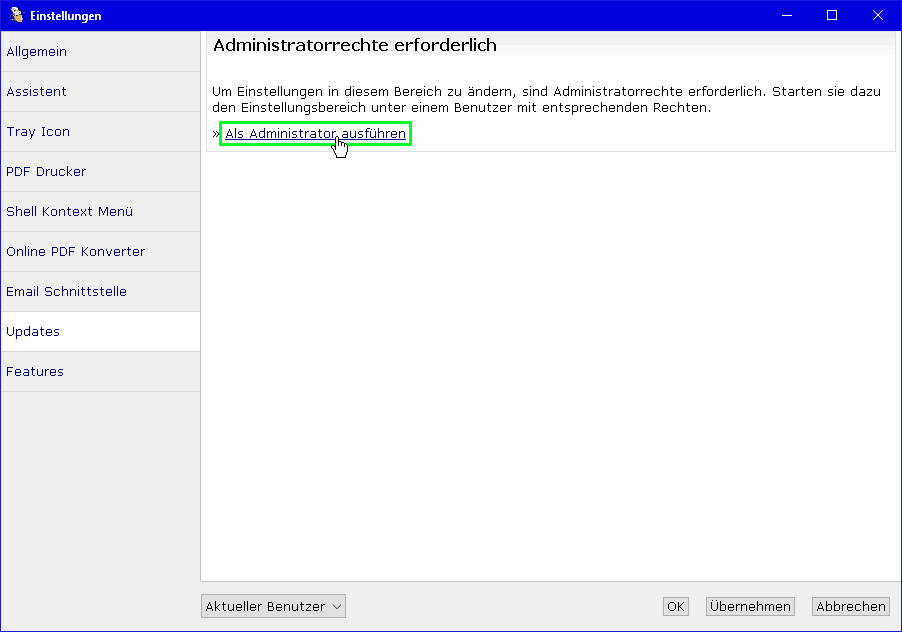
15) PDF24 Settings - Updates 1: Warning, admin rights required
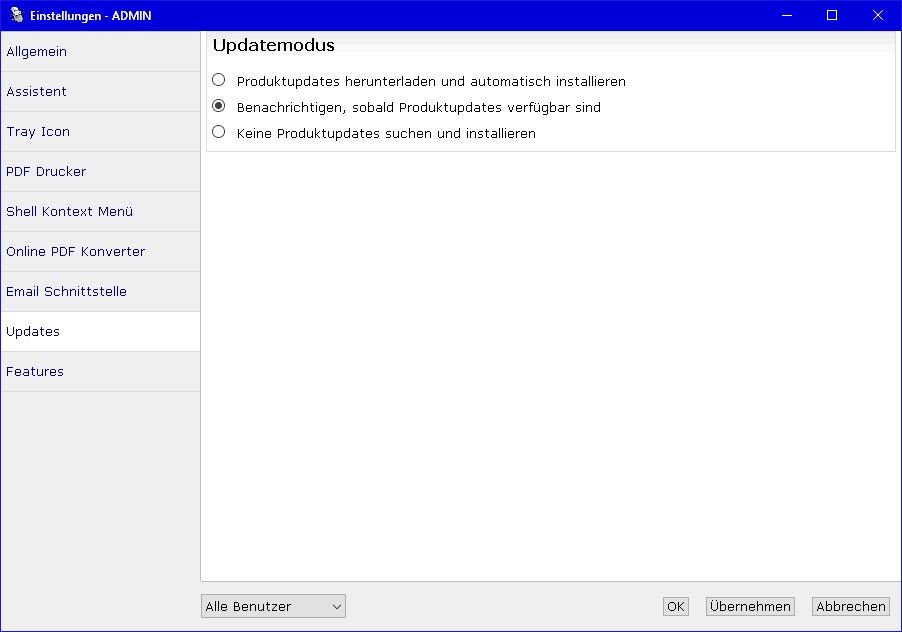
16) PDF24 Settings - Updates 2: Update Mode
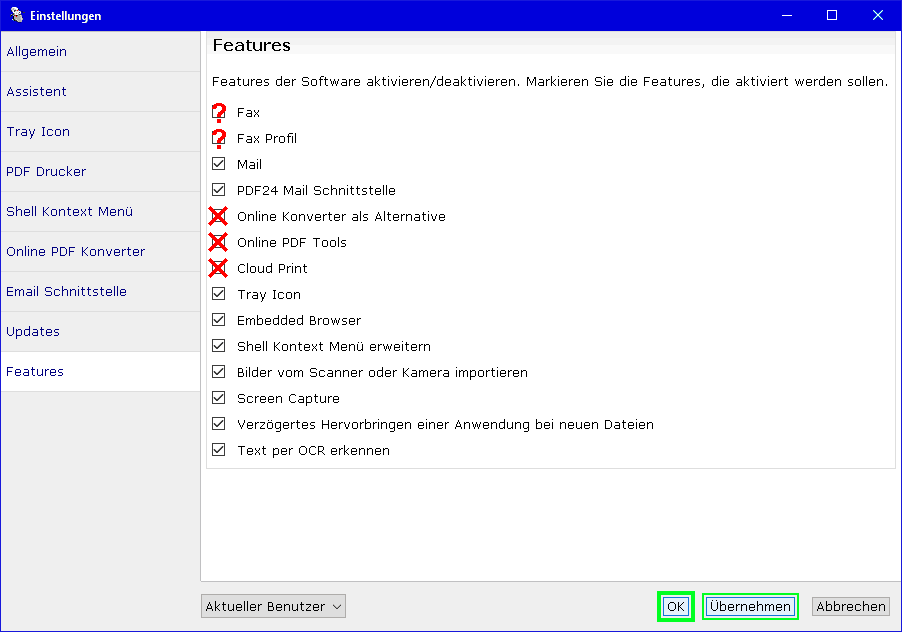
17) PDF24 Settings - Features
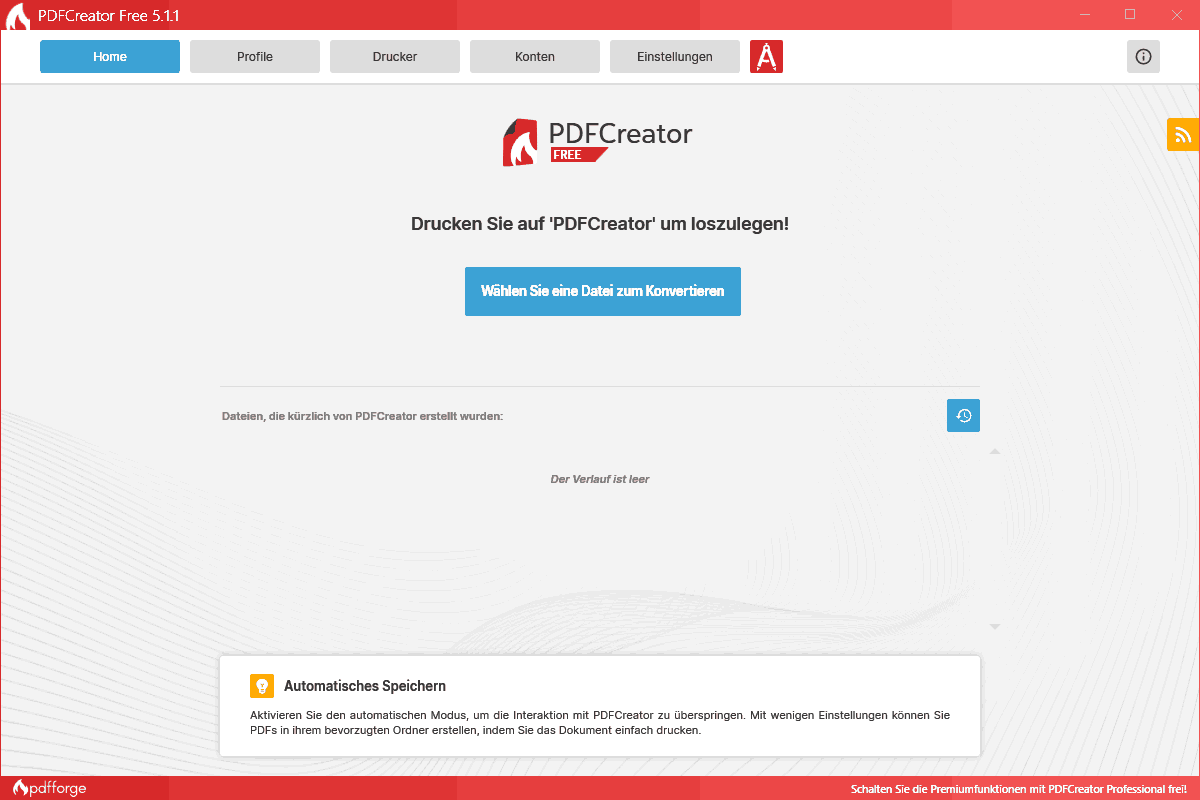
- PDFCreator Free: https://www.pdfforge.org/de/pdfcreator/download
Download the setup program from the "Free" box.
1) PDFCreator installation - Open custom settings
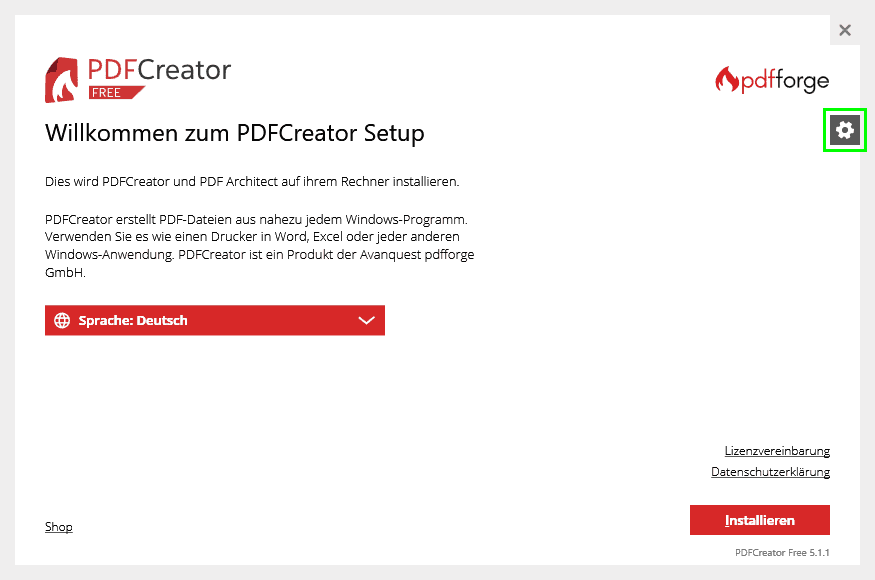
2) PDFCreator installation - Select components
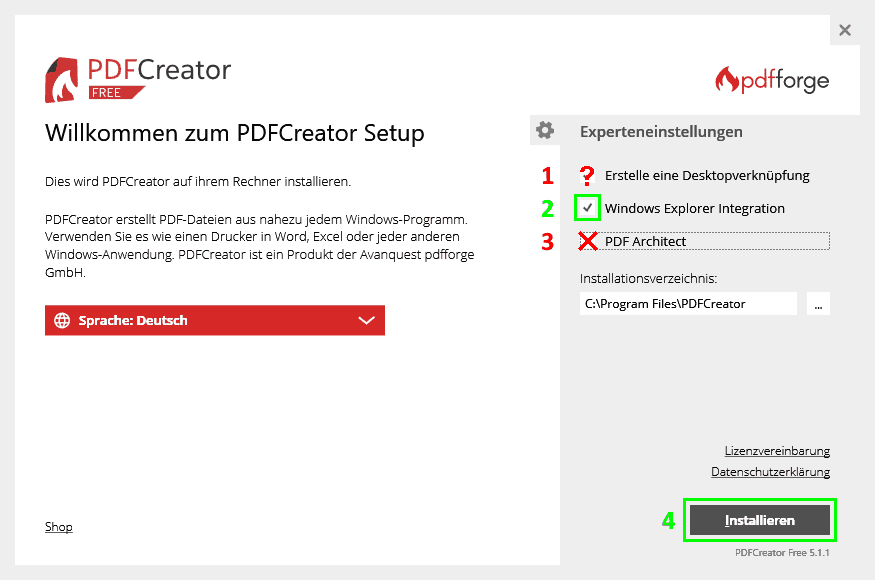
3) PDFCreator installation - Deselect additional tools (PDF Architect)
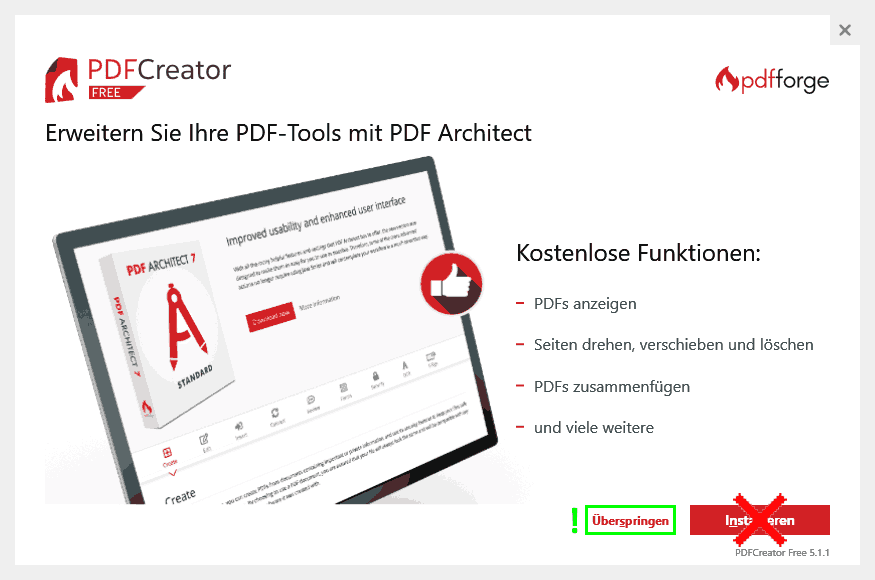
4) PDFCreator installation - Installation in progress
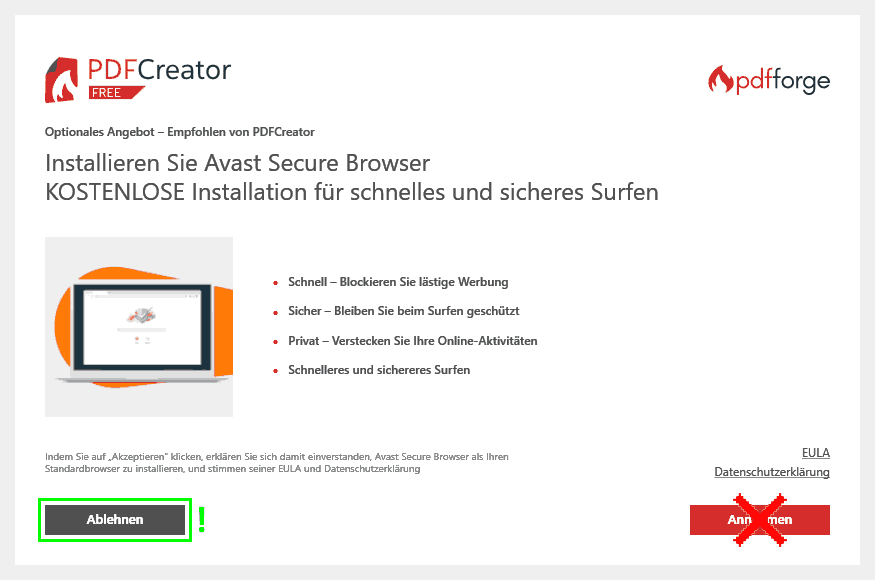
5) PDFCreator installation - Reject third-party tools
⇒ Choose "Decline" ("Ablehnen")!
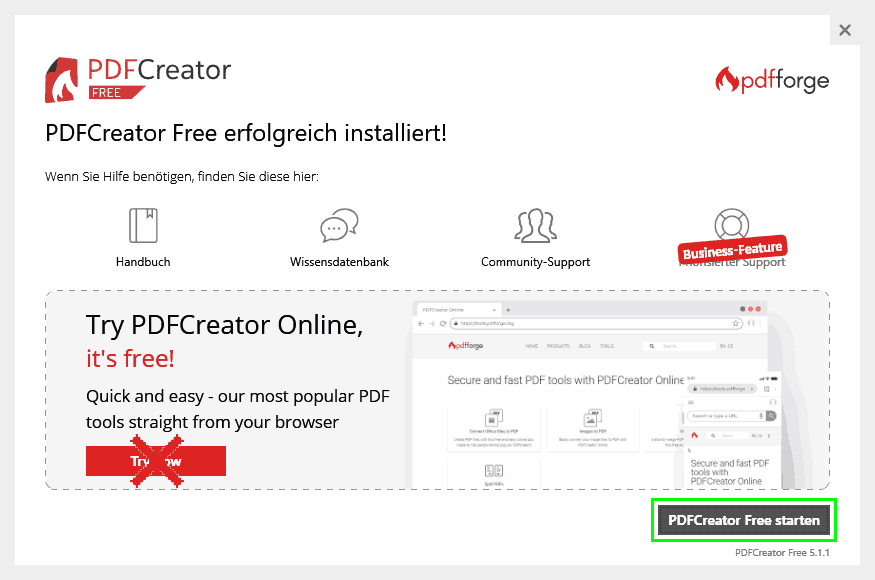
6) PDFCreator installation - Start PDFCreator
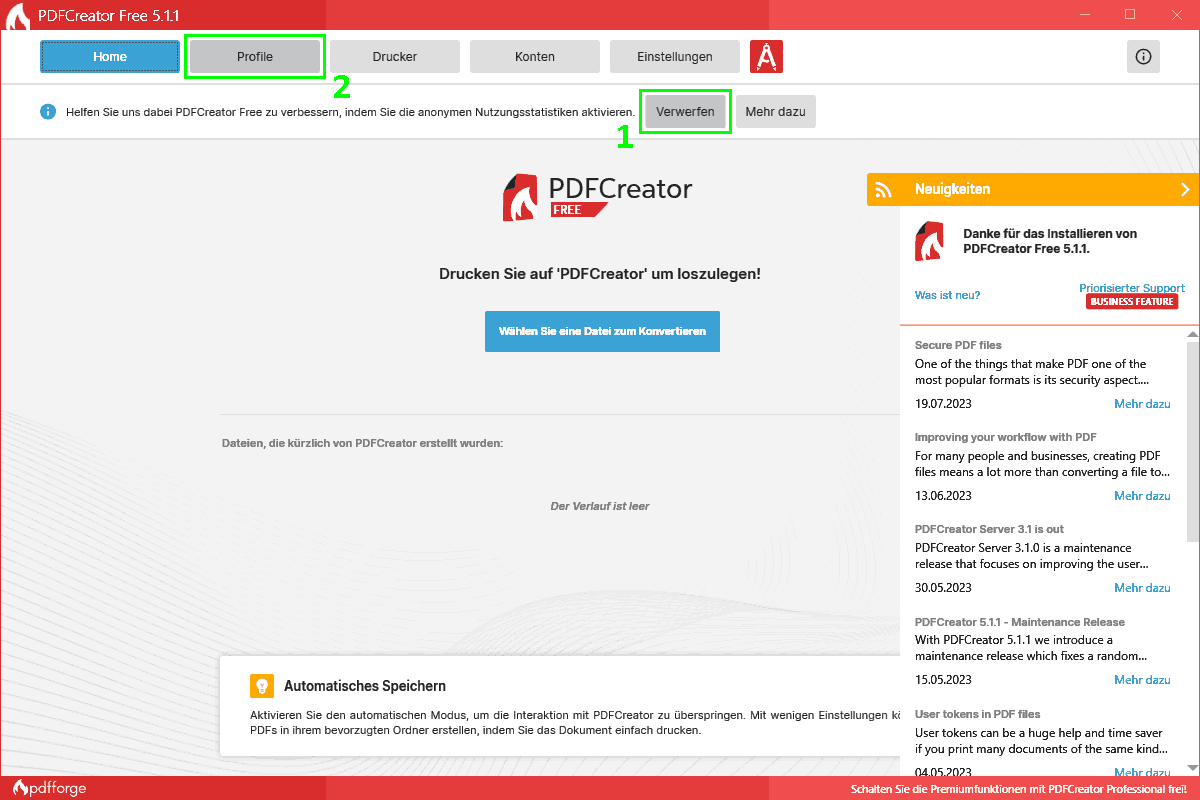
7) PDFCreator settings - Decline usage statistics + switch to “Profiles”
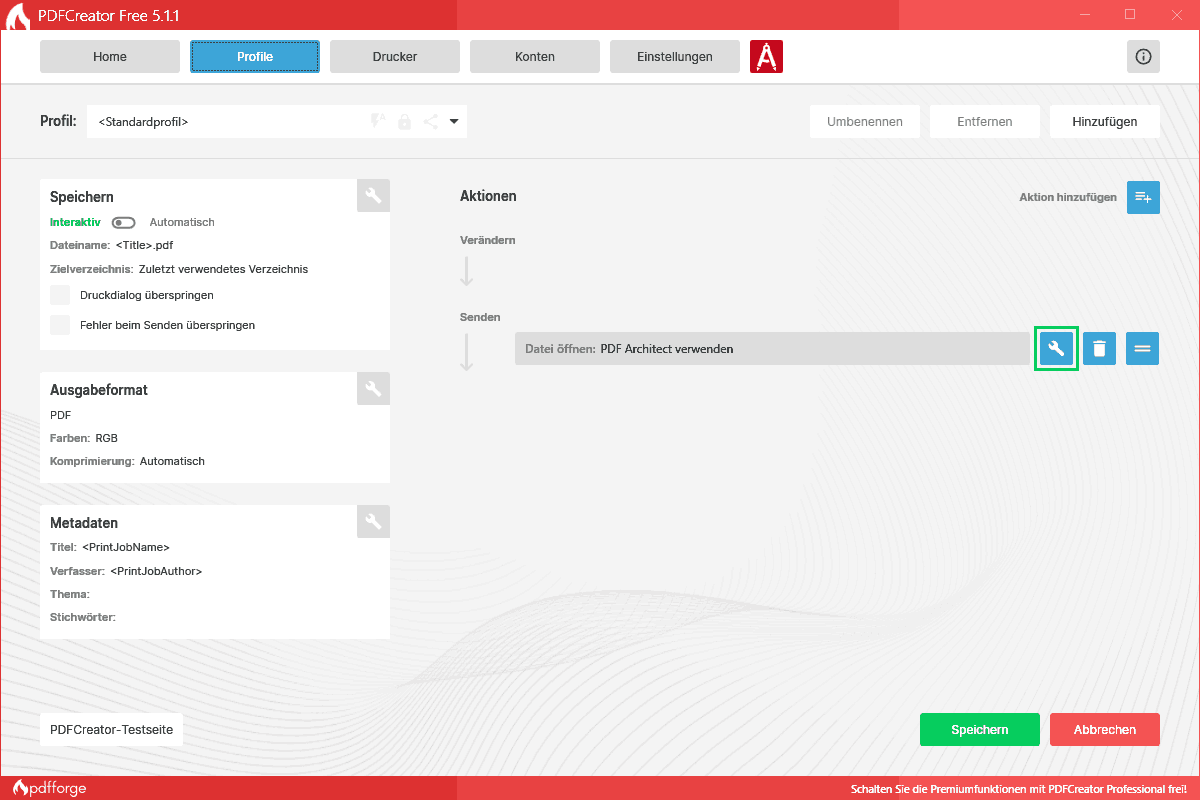
8) PDFCreator settings - Edit actions
9) PDFCreator settings - Open file
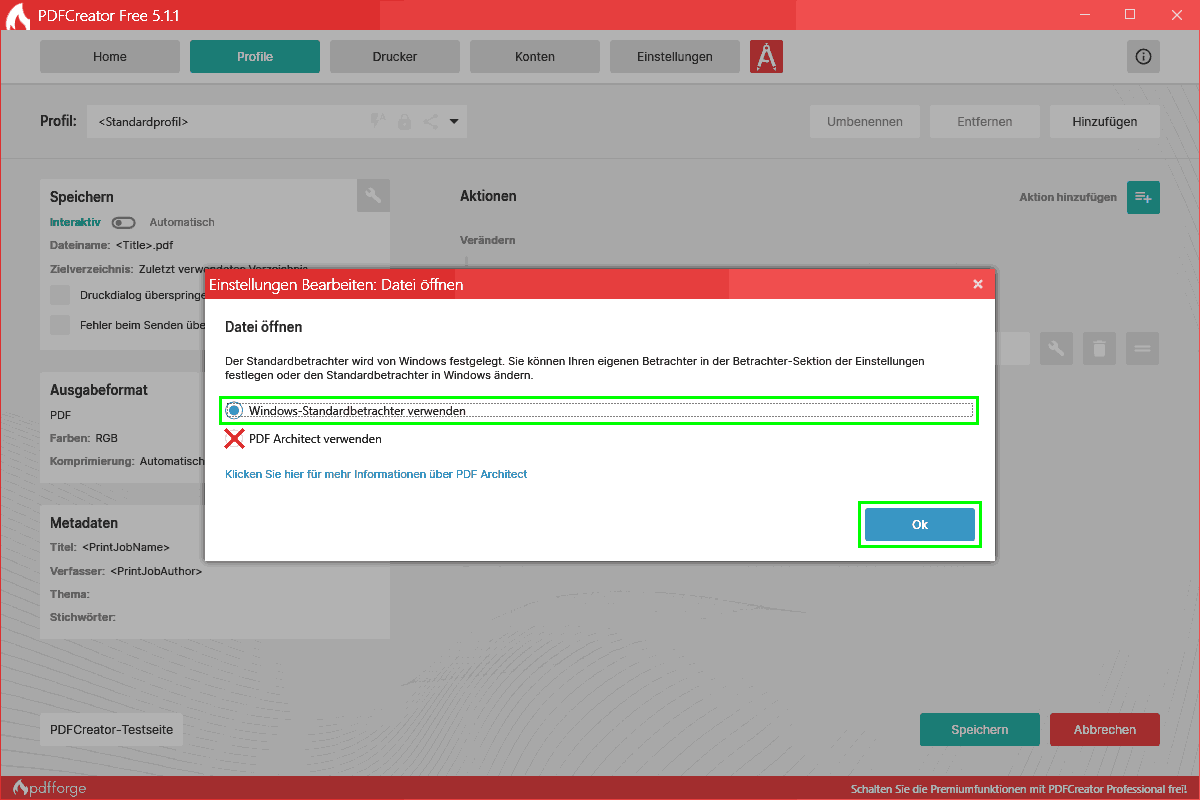
10) PDFCreator settings - Save + switch to "Settings"
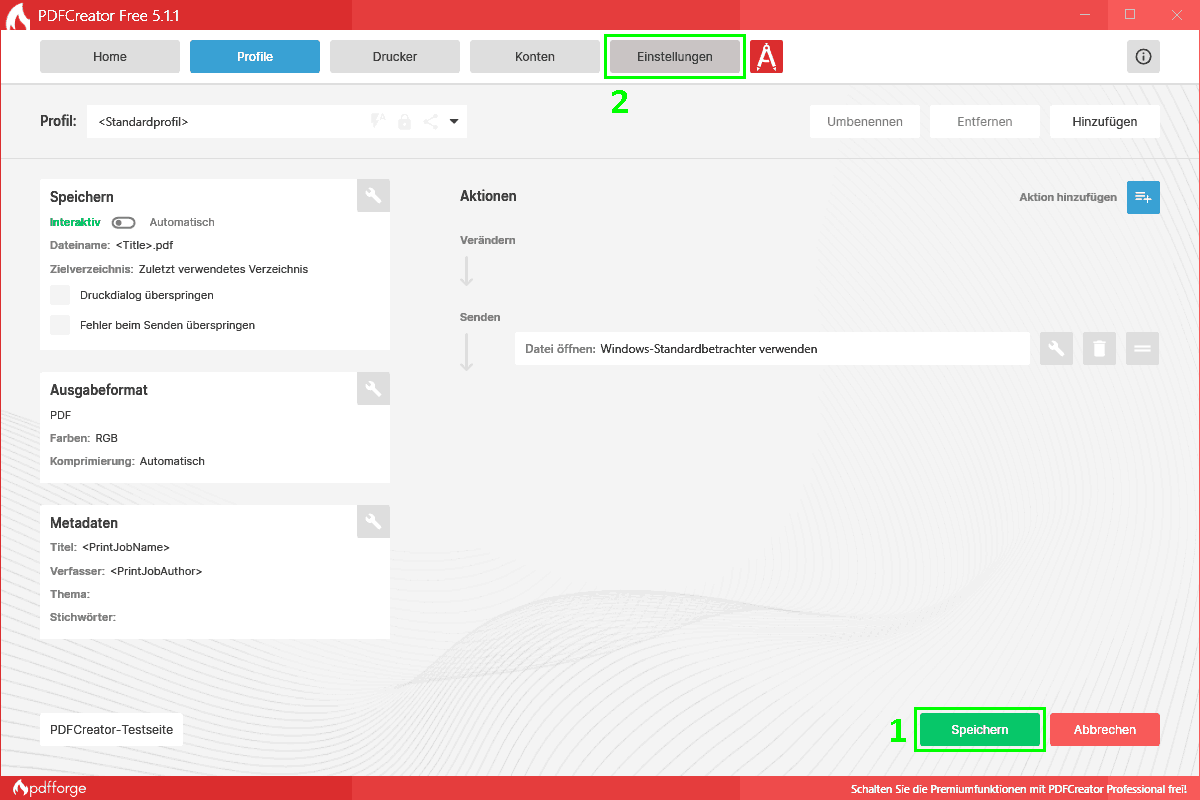
11) PDFCreator settings - Adjust settings + switch to "Home"
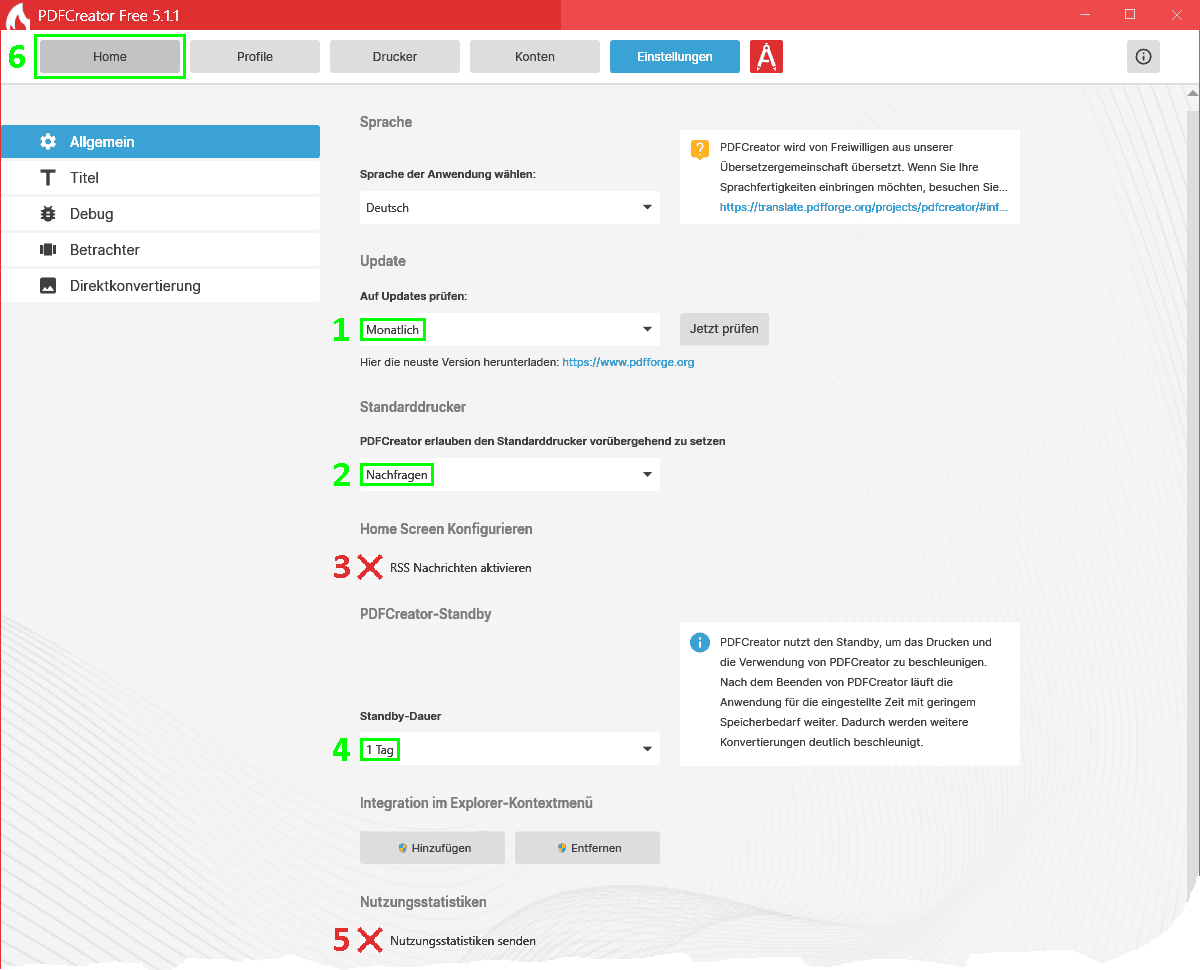
12) PDFCreator settings - Click away news feed
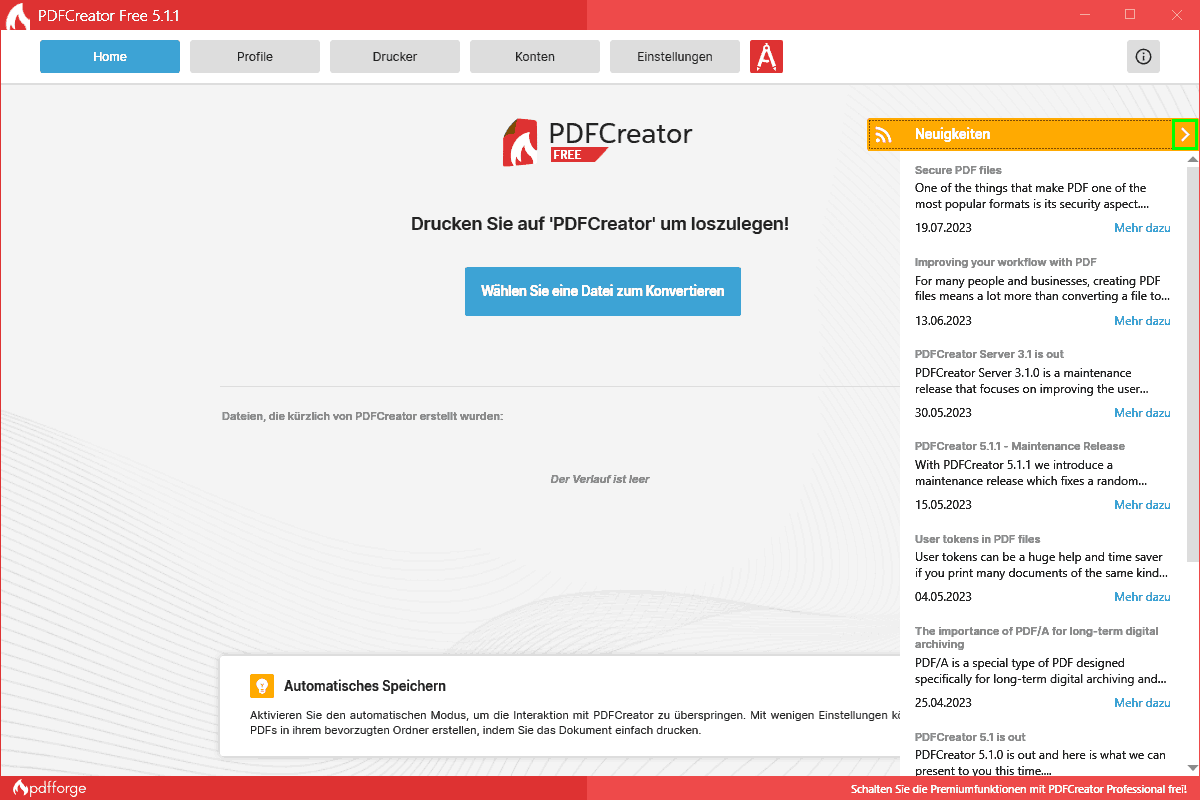
13) PDFCreator settings - Done
Apple Mac:
Various programs are available.
Note: Since the software PDFwriter for Mac (lisanet) on sourceforge.net has not been updated for a long time, we have removed the link to it:
- Print to PDF (Mac App Store): https://apps.apple.com/us/app/print-to-pdf-printer-app/id1639234272?mt=12
- RWTS PDFwriter (github.com): https://github.com/rodyager/RWTS-PDFwriter
- CUPS-PDF for Mac OS X: https://www.cups-pdf.de/documentation.shtml
Linux/UNIX:
Install the PDF printer integrated in CUPS using a command line command. Installation packages for the various Linux distributions can be found at:
- CUPS-PDF for Linux: https://www.cups-pdf.de/download.shtml
1.a Debian/Ubuntu:sudo apt-get install cups-pdf
1.b Fedora:su -c ‘yum install cups-pdf’
1.x For other Linux distributions, please consult your preferred search engine.
2. Open "System" → "Printing" and select "New".
3. Select "Generic CUPS-PDF printer", "Forward"
4. Close with "Apply"
PPD (PostScript Printer Description) - Direktdruck unter macOS
To print from an open Apple macOS application directly to the A3/A4 central printers (Direct Print), the appropriate PostScript Printer Description (PPD) files must be installed on the Mac. After a replacment of the devices (every 5 - 7 years), the PPDs may need to be replaced and the printers reconnected once.
The appropriate PPD file must be downloaded for each central printer! Currently (as of March 2026; B&W: v3.8.0.0, Color: v4.4.0.0), RICOH provides the following PPD files for the macOS versions 'X11 "Big Sur"' - 'X26 "Tahoe"'. For versions older than 'X11 "Big Sur"' see the RICOH websites at the bottom of this page.
Download the PPD installer for the desired printer(s) (B&W and/or color) and start the installer. Next, you need to connect the printer(s) to your Mac.
- PPD Installer for A3/A4 B&W Central Printer (RICOH Pro 8310): https://support.ricoh.com/bb/pub_e/dr_ut_e/0001338/0001338465/V3800/Ricoh_PS_Printers_Vol5_EXP_LIO_3.8.0.0.dmg
- PPD-Installer für A3/A4 Color Central Printer (RICOH Pro C7200): https://support.ricoh.com/bb/pub_e/dr_ut_e/0001337/0001337884/V4400/Ricoh_PS_Printers_Vol4_EXP_LIO_4.4.0.0.dmg
Alternatively, the actual PPD Installer and older versions can also be obtained from the following RICOH websites:
- RICOH download page for Pro 8310: https://support.ricoh.com/bb/html/dr_ut_e/re1/model/pro83/pro83.htm
- RICOH download page for Pro C7200: https://support.ricoh.com/bb/html/dr_ut_e/rc3/model/7200/7200.htm